В этой статье

Scott
Grid Layout — двумерная система компоновки на основе строк и столбцов. Она позволяет размещать и упорядочивать содержимое в структурированной сетке, проектировать адаптивные макеты и добиваться более гибкого и согласованного расположения элементов.
I. Знакомство с сеткой
Введение в Grid Layout
Grid Layout — вариант автоматической компоновки в Pixso, который управляет размещением сразу по двум направлениям: строкам и столбцам. Он помогает создавать макеты с явно заданной структурой.
- Когда к фрейму применена сетка, содержимое можно располагать одновременно по горизонтали и вертикали.
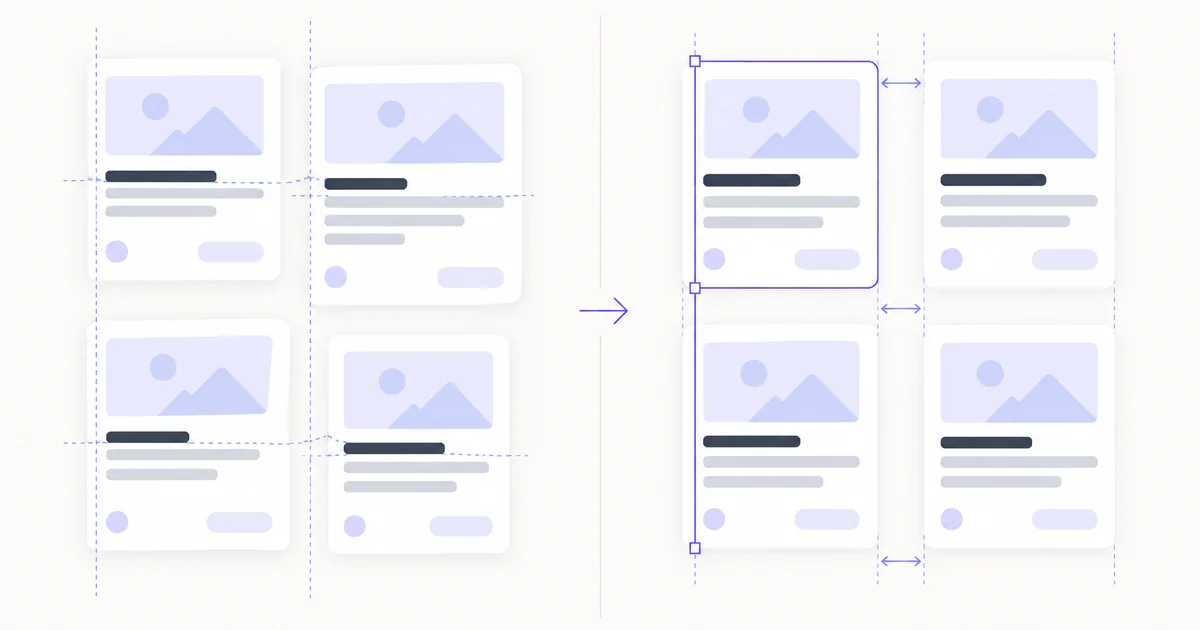
- Так проще проектировать адаптивное расположение, не собирая его из множества вложенных однонаправленных фреймов с автоматической компоновкой.
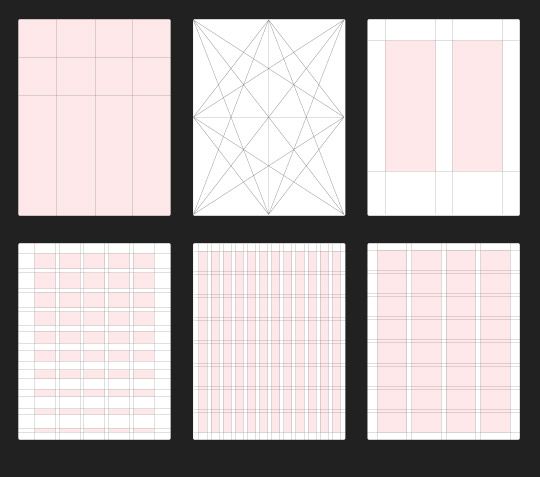
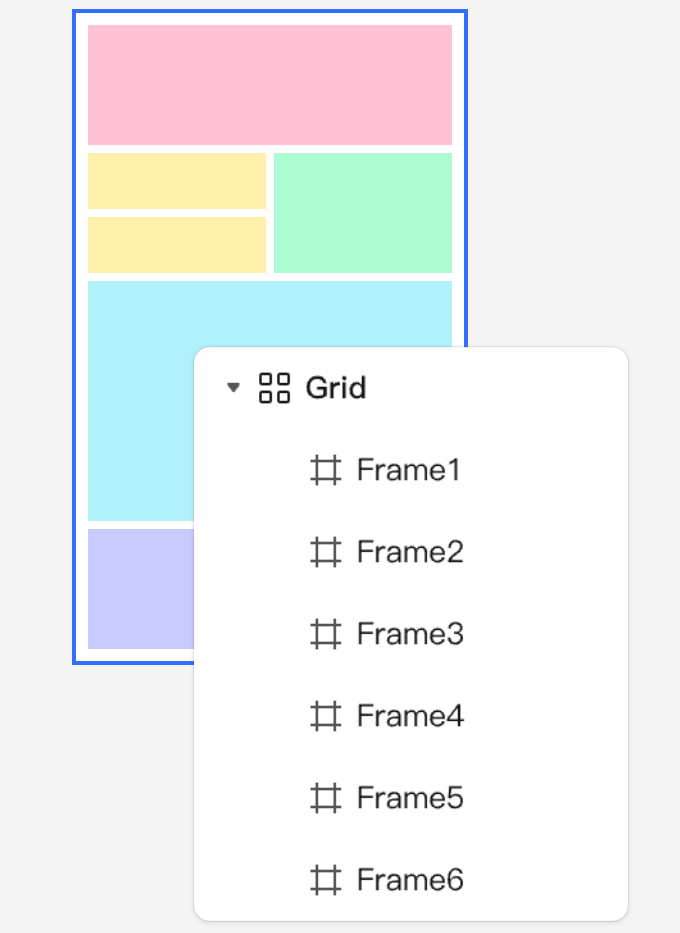
- Сетка подходит для адаптивных композиций и раскладок с блоками, занимающими разное число ячеек. Так можно собрать и композицию, напоминающую masonry, но обычная сетка сама по себе не означает автоматическую плотную укладку разновысоких элементов без промежутков.
- Понятные элементы управления помогают быстро выравнивать, растягивать и размещать объекты.
- Сетка представлена третьим вариантом рядом с другими типами компоновки. Прежний отдельный режим переноса Wrap включён в горизонтальную компоновку.
- Это позволяет создавать и редактировать адаптивное расположение без сложной системы вложенных фреймов автоматической компоновки.
- Сетка применима на разных уровнях: от отдельных компонентов до крупных фреймов, задающих структуру экрана.

- Работа с ней опирается на знакомые свойства автоматической компоновки: заполнение фрейма, внутренние отступы и промежутки между элементами.
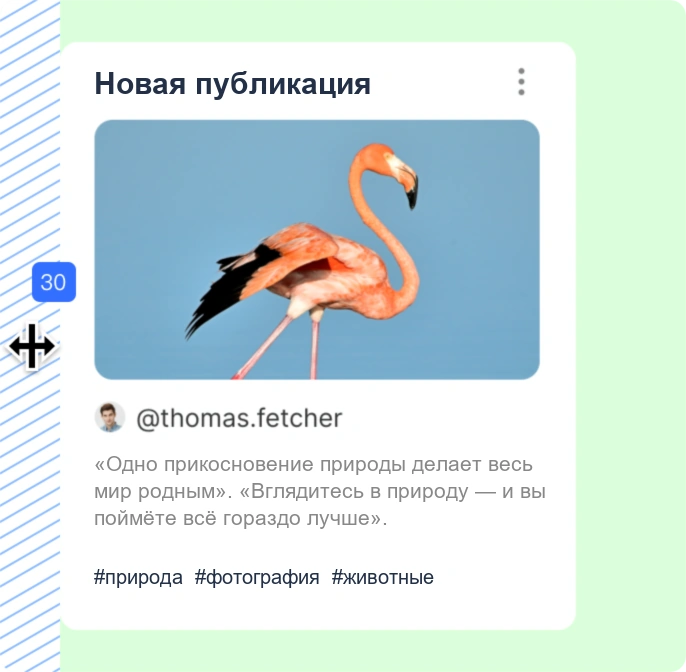
Когда использовать сетку
Сетка помогает совместить гибкость макета с чёткой структурой.
- Она даёт больше контроля над расположением в самых разных задачах — от дизайна продукта до маркетинговых материалов — и помогает организовать интерфейс и общую композицию.
- Используйте её для создания компонентов и как основу, в которой размещаются другие элементы.
- Сетка — дополнительный вариант автоматической компоновки, а не замена всем остальным. Для расположения в одном направлении и переноса содержимого по строкам используйте соответствующие режимы автоматической компоновки.
- Фреймы с автоматической компоновкой можно вкладывать в сетку, а фреймы с сеткой — размещать внутри автоматической компоновки. Выбирайте сочетание под задачу макета.
В настройках сетка занимает третью позицию рядом с другими типами компоновки, а прежний режим Wrap доступен внутри горизонтальной компоновки.
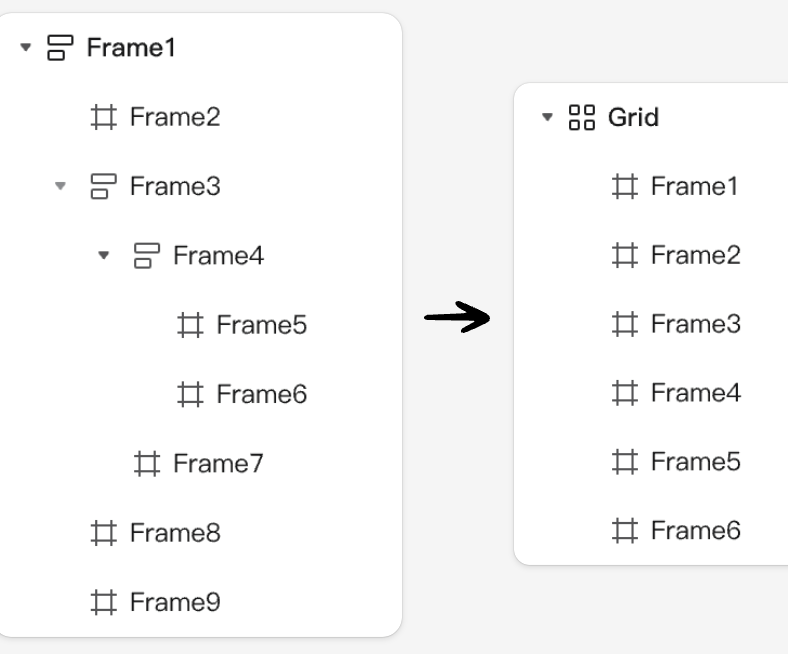
Сравнение иерархии вложенных фреймов с более плоской структурой сетки. Снимок показывает организацию слоёв, а не автоматическое преобразование одним нажатием.Открыть изображение крупнее Теперь адаптивное расположение можно создавать и редактировать без сложных вложенных конструкций из однонаправленных фреймов.
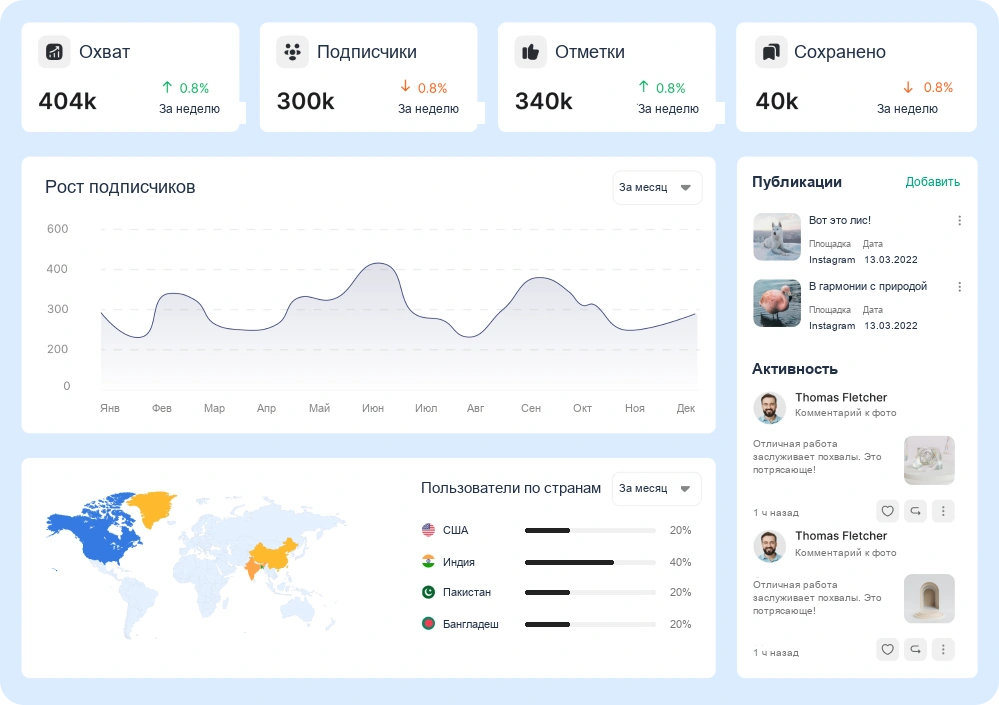
Панель условных показателей в сетке: карточки, график и карта. Четыре доли составляют 100%. Это демонстрационный макет.Открыть изображение крупнее
Сетка на панели компоновки
Выберите фрейм и откройте настройки компоновки на панели свойств. Рядом со стандартными направлениями автоматической компоновки находится вариант сетки. Здесь можно выбрать однонаправленную компоновку или двумерную сетку для выбранного фрейма.
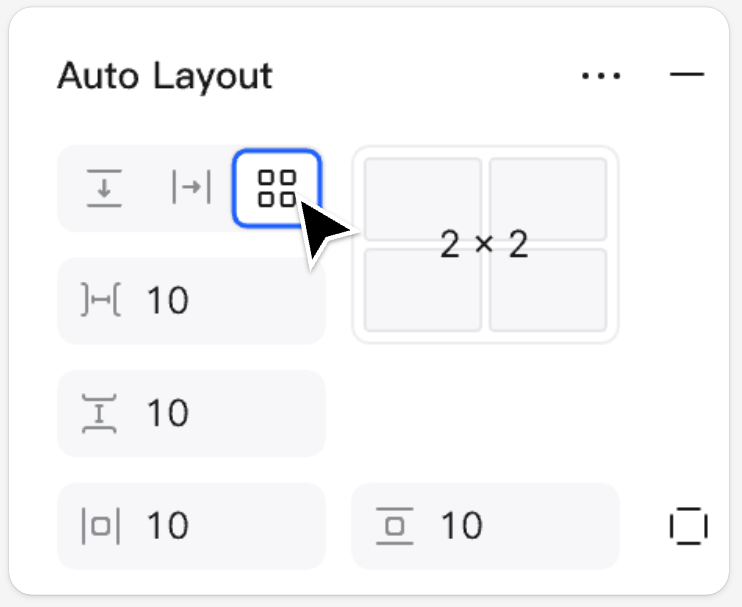
Примечание: после выбора горизонтальной автоматической компоновки становится доступен параметр переноса Wrap.
II. Настройки ячеек
Разберём, как настроить фрейм с сеткой в Pixso.
Создание сетки
Любая сетка начинается с фрейма. Её можно применить как к пустому фрейму, так и к фрейму с уже вложенными элементами.
- Сначала добавьте фрейм на холст. В этом примере его размер составляет 320 × 320.
- Не снимая выделения, найдите раздел автоматической компоновки на панели дизайна и нажмите значок сетки.
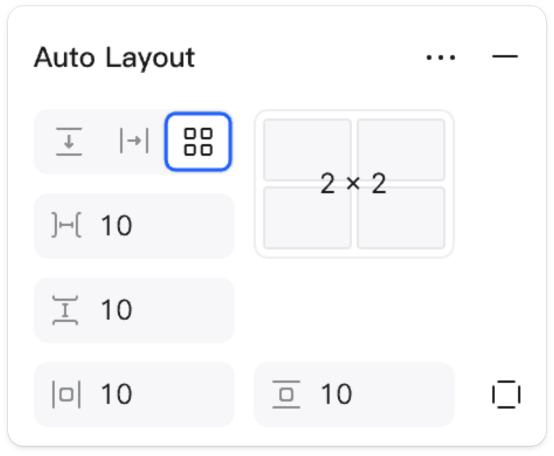
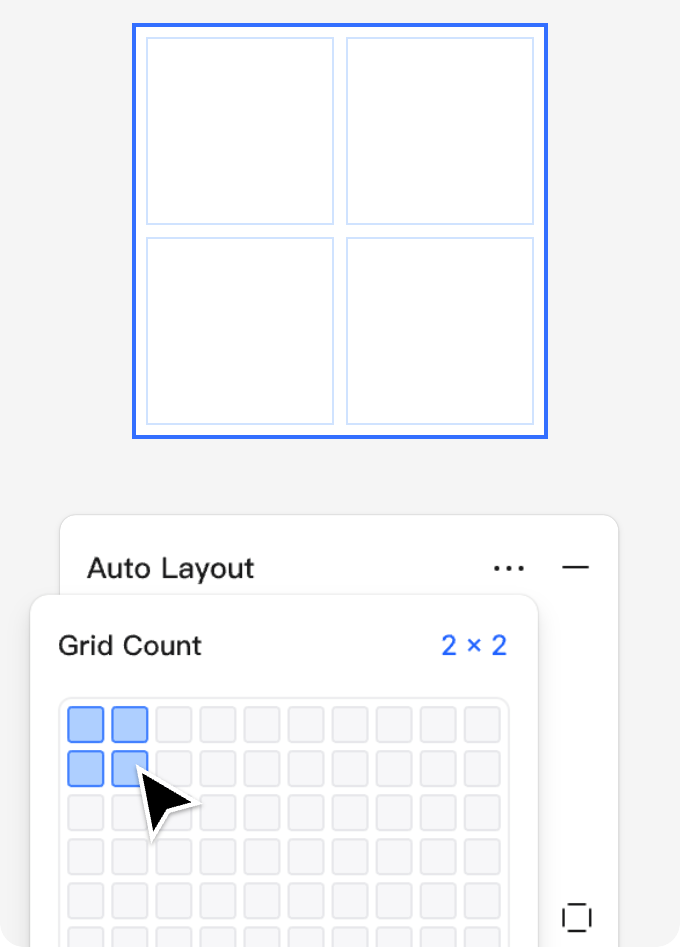
- Задайте столбцы и строки. В показанном примере исходная сетка имеет размер 2 × 2, промежутки между ячейками 10 px и внутренние отступы 10 px. Увеличивайте число строк и столбцов в соответствии с задачей; проверяйте исходные значения в своей версии редактора.
- Создать новый фрейм можно клавишей F или A либо инструментом Frame на верхней панели.
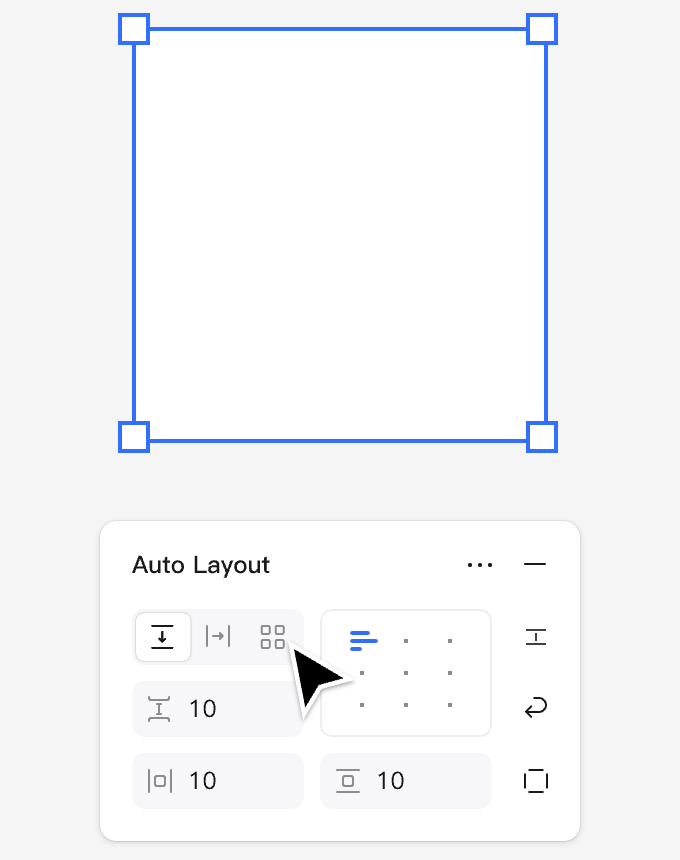
- Чтобы применить сетку к фрейму, нажмите её значок в разделе автоматической компоновки на правой панели.
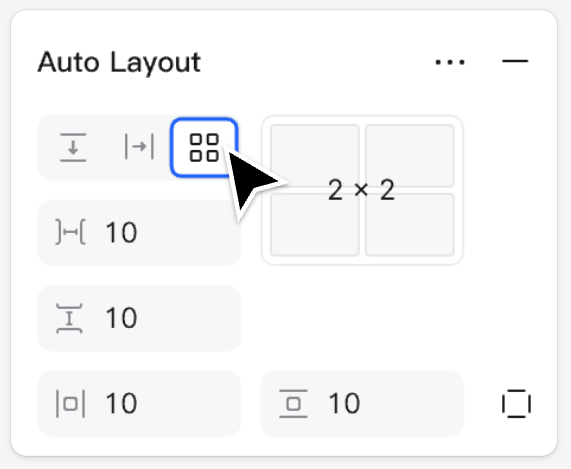
- В настройках ячеек выберите нужное количество строк и столбцов щелчком либо введите числа непосредственно в поля.
Промежутки и внутренние отступы
После применения сетки её свойства можно менять на правой панели.
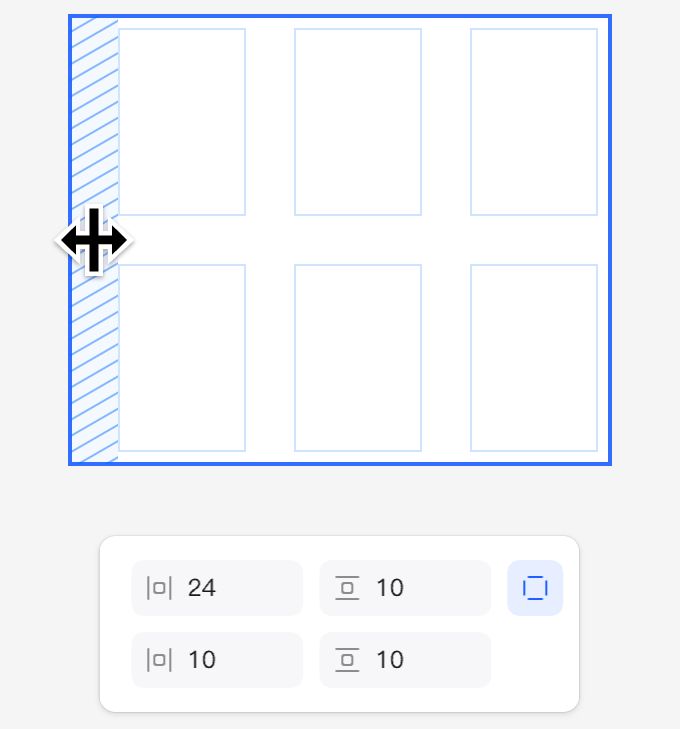
- Как и другие виды автоматической компоновки, сетка использует промежутки между ячейками и внутренние отступы от границ фрейма.
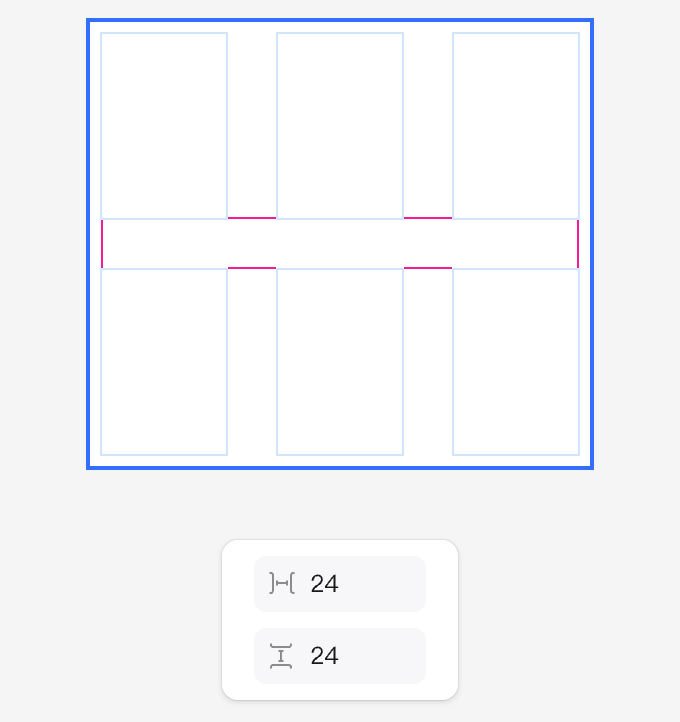
- С помощью настроек расстояния на панели компоновки задайте горизонтальные и вертикальные промежутки между элементами сетки.
- Выберите фрейм с сеткой, чтобы изменить оба вида промежутков и внутренние отступы.
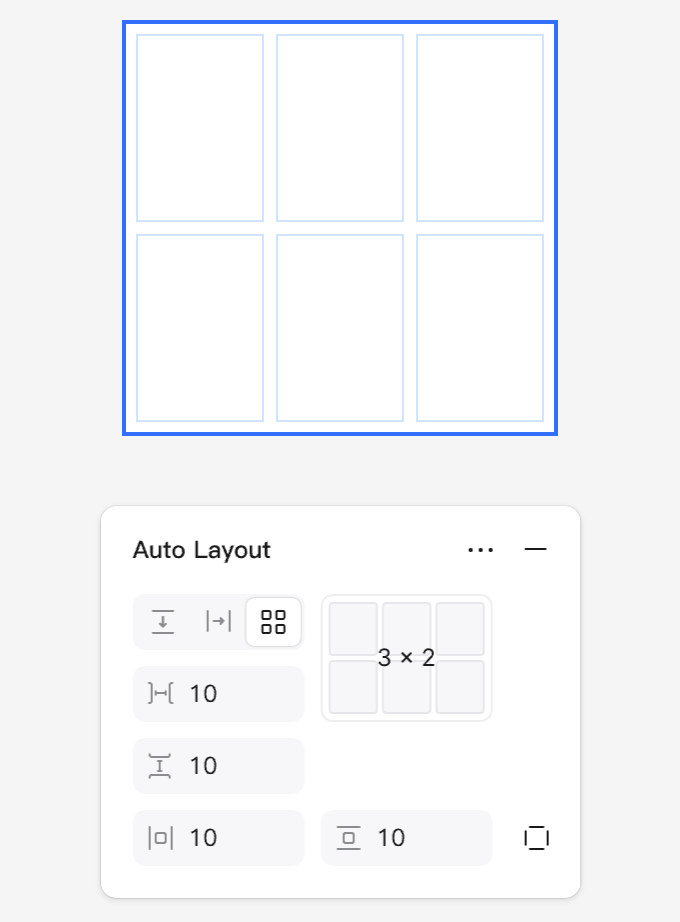
- В показанном интерфейсе промежутки меняются на панели компоновки, а не непосредственным перетаскиванием на холсте. Вложенные в ячейки элементы с настроенным заполнением фрейма будут подстраиваться при изменении доступного пространства.
- Внутренние отступы можно менять в любой момент, управляя пространством вдоль краёв сетки. Значение для каждой стороны фрейма задаётся отдельно.
III. Основы работы с сеткой
Рассмотрим основные приёмы: как помещать элементы в сетку, менять их расположение и порядок.
Добавление содержимого в ячейки
Размещайте содержимое в ячейках, сохраняя выравнивание и понятную структуру.
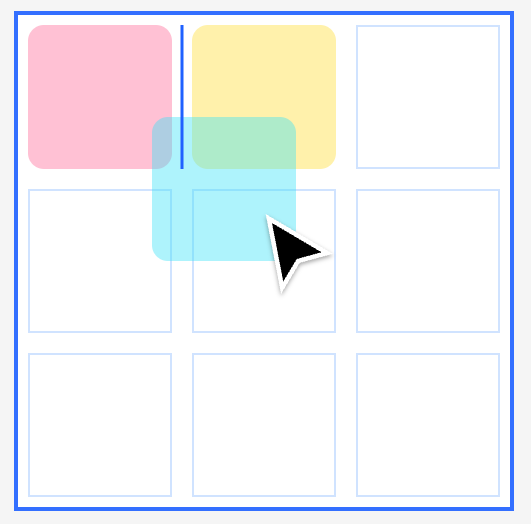
- Перетащите фигуру, фрейм или текст в ячейку сетки. В одной ячейке размещается один элемент, при этом один элемент может занимать несколько ячеек.
- Элементы автоматически занимают доступные ячейки в порядке слева направо и сверху вниз.
- Перетаскивайте элементы между ячейками, чтобы изменить их порядок.
⚠ Примечание: при переносе к ячейкам слева или выше следите за подсветкой целевой ячейки и свободным местом. Проверьте порядок соседних элементов после отпускания: направление перетаскивания само по себе не гарантирует, что остальные элементы не сдвинутся.
- Когда вы перетаскиваете объект в сетку, ячейка назначения подсвечивается под ним. Можно также выбрать ячейку и вставить объект непосредственно в неё.
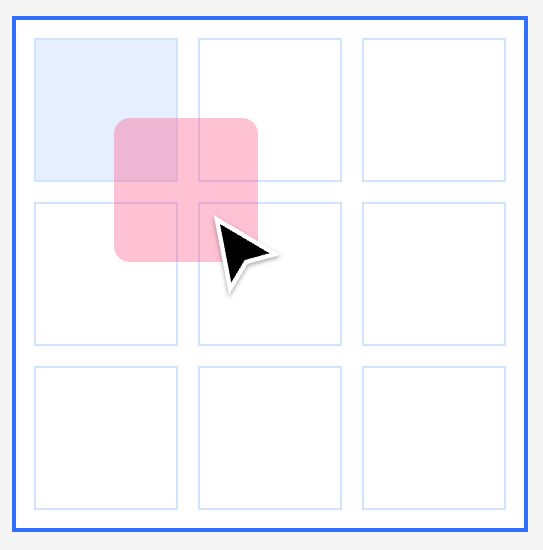
- Если перетащить сразу несколько элементов, редактор попытается разместить их в доступных ячейках.
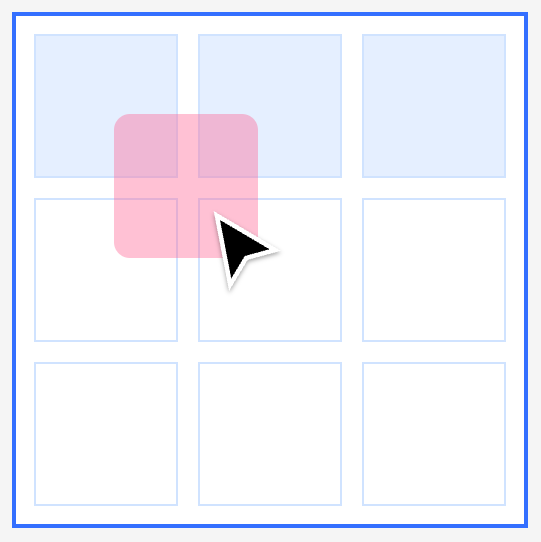
- Чтобы изменить порядок, перетаскивайте один или несколько элементов в нужные позиции. При перемещении слева направо или снизу вверх особенно проверяйте свободные ячейки и предпросмотр вставки: для нового расположения должно хватать места.
Изменение размеров элемента и размещение в нескольких ячейках
Нужно отвести элементу больше места? Сетка поддерживает изменение его размеров и охвата ячеек.
- Выберите элемент в сетке и измените его размер маркерами на холсте либо введите нужные размеры на панели дизайна.
- Растягивайте элемент на несколько строк или столбцов. При приближении к границам ячеек он привязывается к ним. Занимать несколько ячеек можно как по горизонтали, так и по вертикали.
- Для динамического изменения размера используйте заполнение фрейма, а внутренними отступами задавайте пространство от его краёв. При растягивании совмещайте границы элемента с ячейками, которые он должен занимать: сам по себе внутренний отступ не задаёт охват нескольких ячеек.
При выборе элемента в сетке вокруг него появляются маркеры управления, а дополнительные свойства становятся доступны на правой панели.
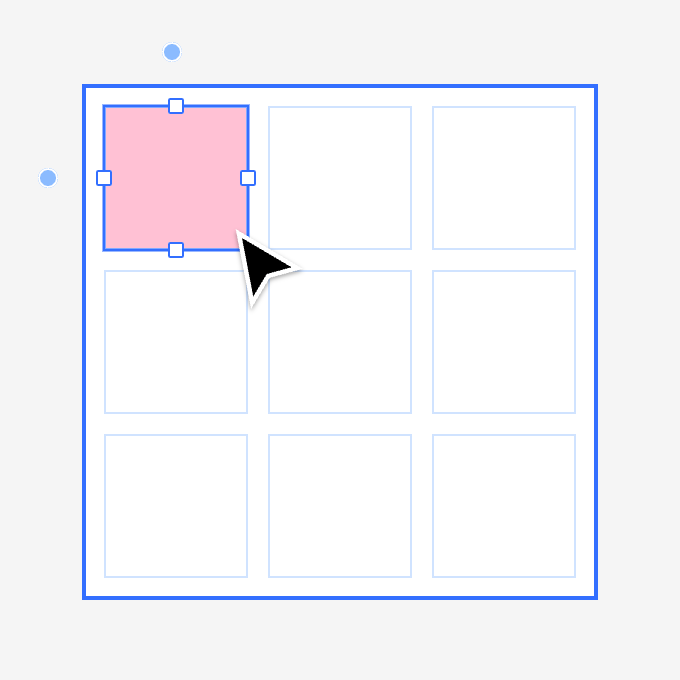
Маркеры выбранного элемента позволяют менять его размер в сетке.Открыть изображение крупнее Чтобы изменить размер элемента, перетаскивайте его маркеры. Растягивать его можно и по вертикали, и по горизонтали.
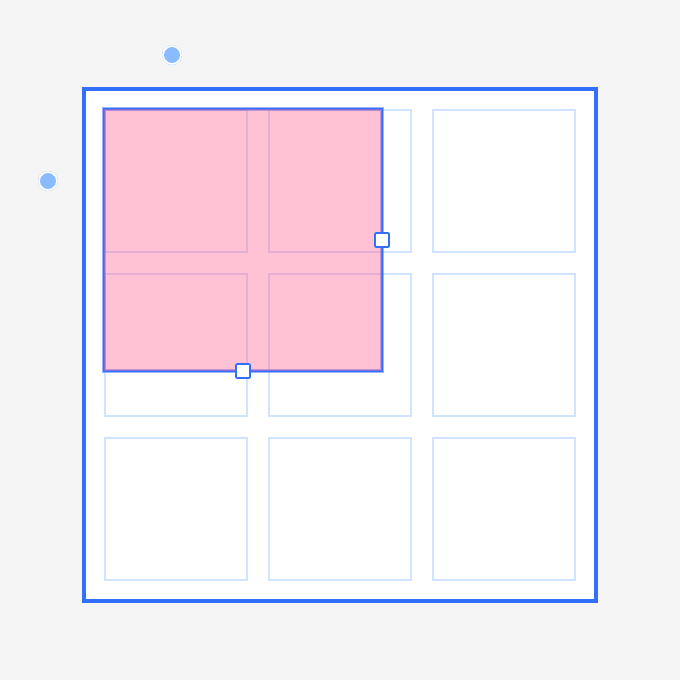
Элемент растянут на две строки и два столбца; границы показывают его охват ячеек.Открыть изображение крупнее Совместите границы элемента с границами ячейки, чтобы задать режим изменения размера Fill Frame — заполнение фрейма. В этом режиме элемент подстраивается под изменение размеров ячейки.
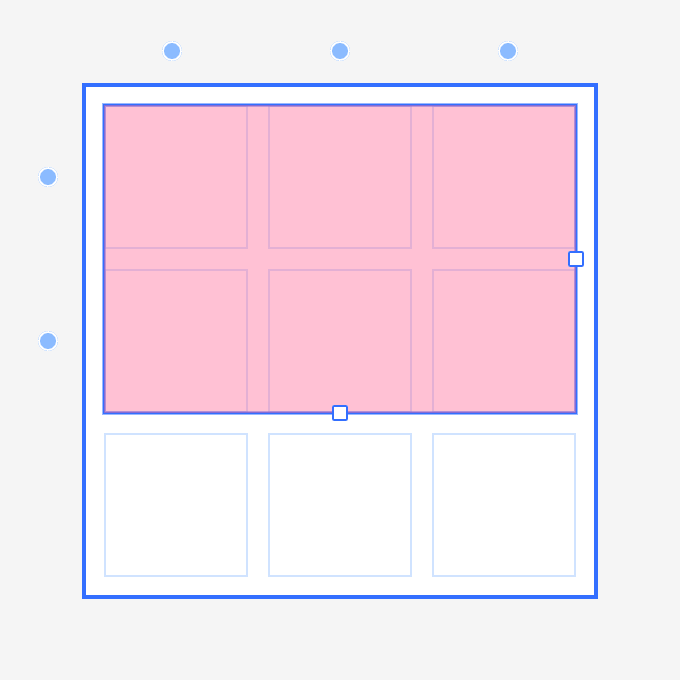
Элемент занимает три столбца и две строки. Заполнение и охват ячеек отличаются от внутренних отступов.Открыть изображение крупнее
Перекрытие и порядок слоёв
Элементы могут заходить на соседние ячейки; для них можно определить порядок наложения.
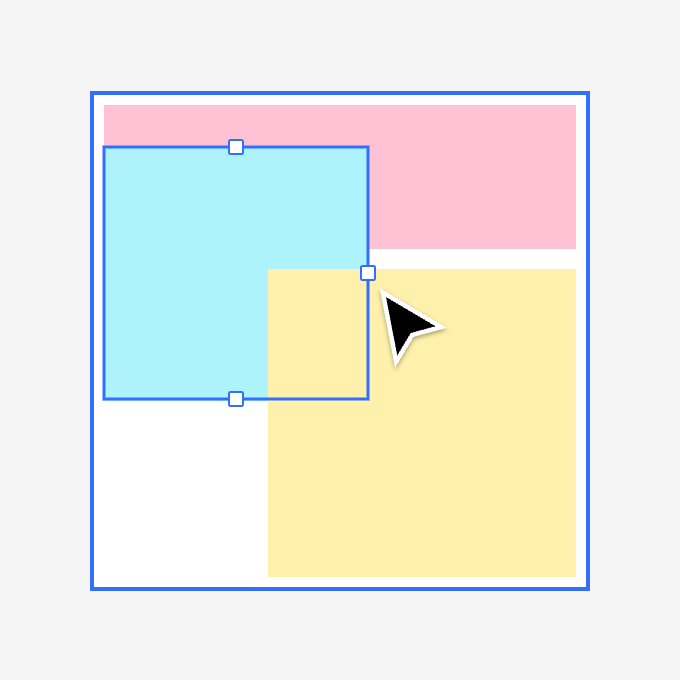
- При изменении размеров элемент способен выйти за пределы своей текущей ячейки и перекрыть другие ячейки.
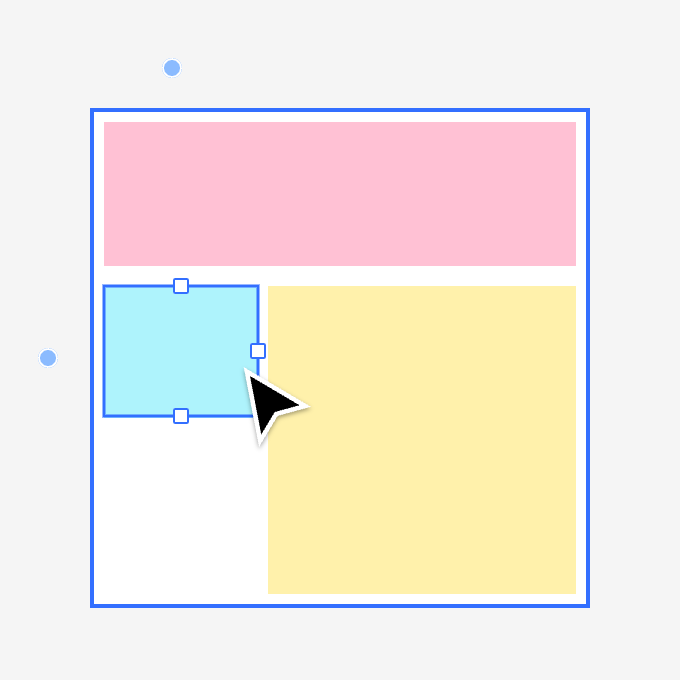
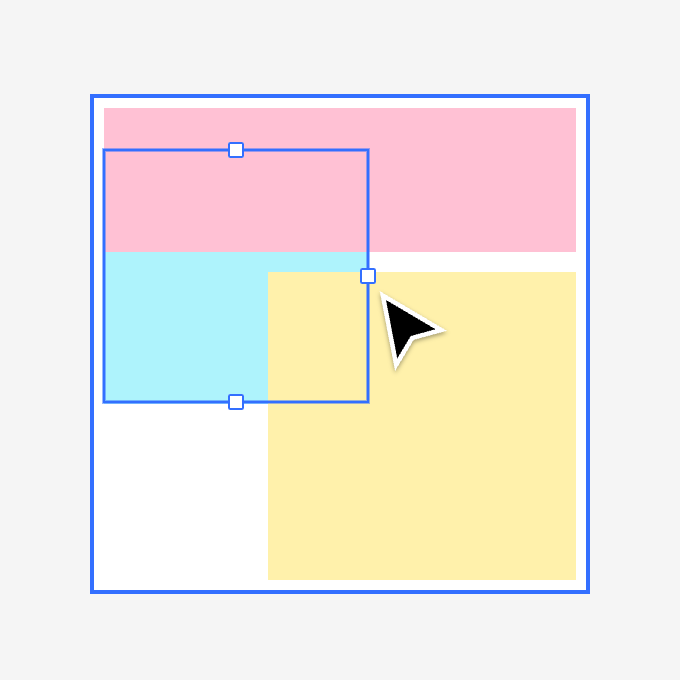
- Порядок наложения перекрывающихся элементов можно менять на панели слоёв, не изменяя структуру сетки.
IV. Вложенность и выравнивание в ячейках
Разберём, как вкладывать в ячейки фреймы, компоненты и другие сетки, а также выравнивать их.
Вложенные элементы в ячейках
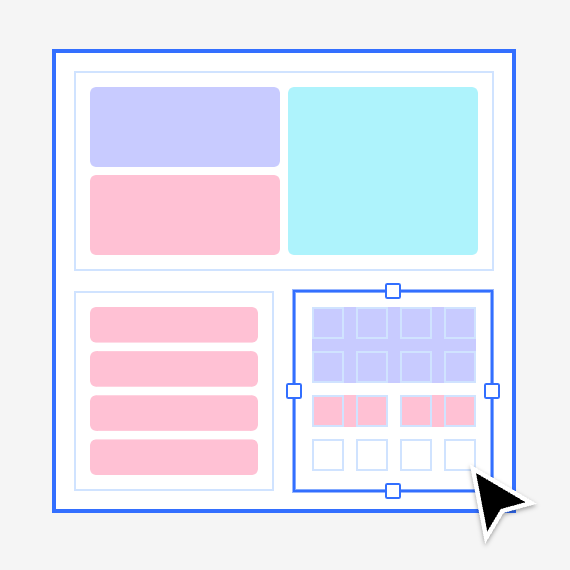
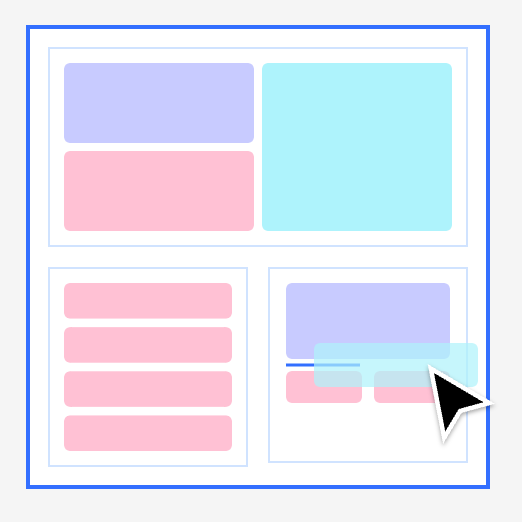
Сетку можно сочетать с вложенными фреймами и компонентами.
- Помещайте объекты Pixso в ячейки. Каждая ячейка может содержать только один непосредственно вложенный объект.
- Таким объектом может быть фрейм или экземпляр компонента. Он ведёт себя как обычный объект, а его дочерние элементы при заполнении ячейки реагируют на собственные ограничения и настройки автоматической компоновки.
- Сетка помогает организовать значки, текст, фигуры, изображения и группы. На уровне самой сетки каждая ячейка содержит один элемент.
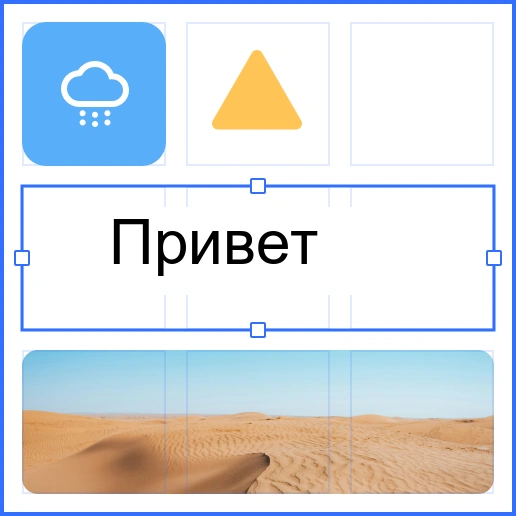
- В сетку можно вкладывать фреймы, автоматические компоновки и другие сетки. При изменении размера фреймы и компоненты учитывают ограничения вложенных объектов.
Выравнивание элементов внутри ячейки
Выравнивание можно менять для элементов, которые не заполняют ячейку целиком, то есть меньше или больше неё.
- По умолчанию элементы с фиксированным размером выровнены по верхнему левому углу ячейки.
- Используйте инструменты выравнивания на панели, чтобы изменить положение объекта внутри его ячейки.
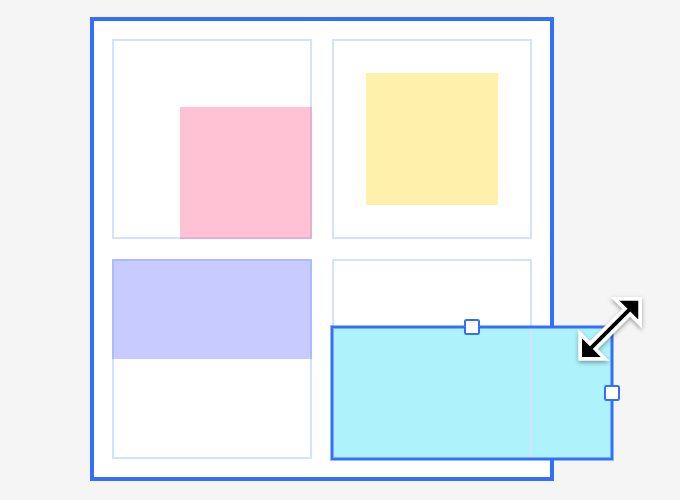
- Маркеры изменения размера зависят от выбранного выравнивания. Например, у элемента, закреплённого внизу слева, доступны верхняя и правая границы для изменения размера.
- Если фиксированный элемент не использует заполнение, при изменении размеров в ячейке он по умолчанию остаётся выровненным сверху слева. Его можно растянуть вниз и вправо с выходом за пределы ячейки и перекрытием соседних.
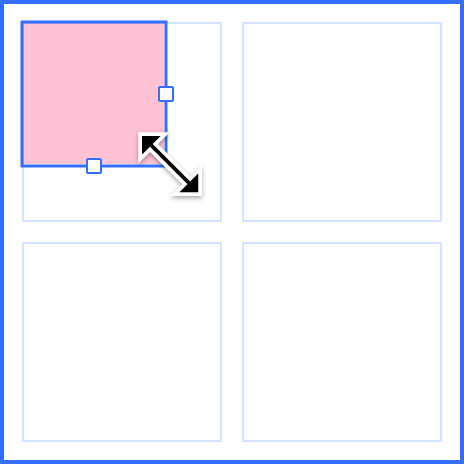
- Измените выравнивание на панели положения. В приведённом примере выбранный элемент после этого располагается по центру своей ячейки.
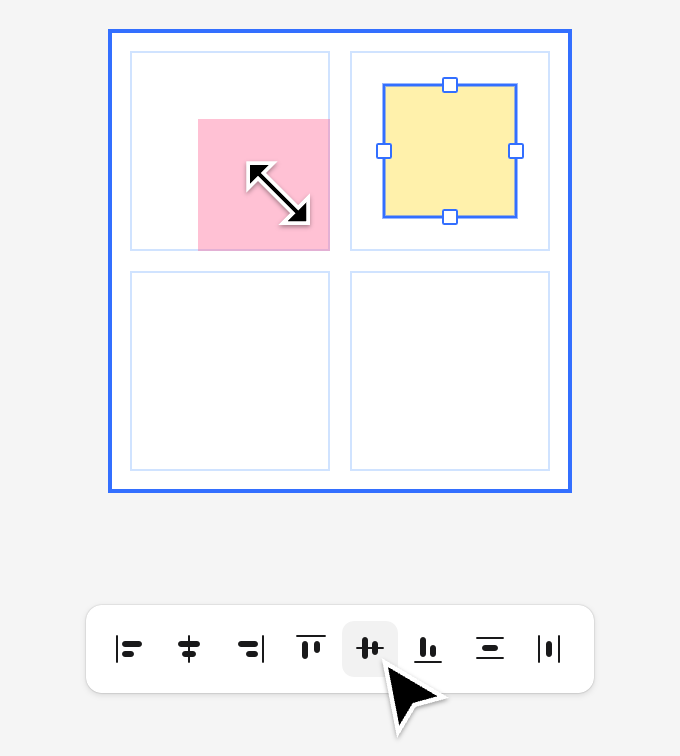
- Интерфейс изменения размера отражает выравнивание и показывает доступные направления. У элемента, выровненного снизу слева, размер можно менять за верхнюю и правую границы.
V. Изменение размеров и позиционирование
Сетки позволяют строить как простые, так и сложные макеты. Для отдельных объектов можно использовать особые правила размещения.
Игнорирование автоматической компоновки и абсолютное позиционирование
Нужно разместить объект независимо от ячеек? Абсолютное позиционирование позволяет свободно расположить его внутри фрейма с сеткой.
- Абсолютно позиционированный элемент не следует обычным правилам сетки, поэтому его положение можно настроить отдельно.
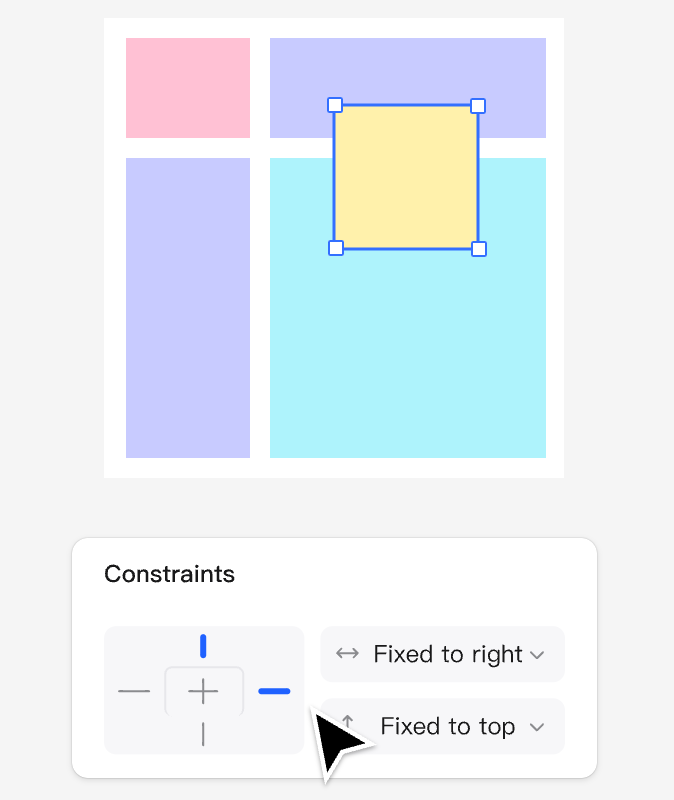
- Задайте ограничения по верхнему, нижнему, левому или правому краю на панели дизайна, чтобы определить поведение объекта при изменении размера фрейма с сеткой.
- Элементы с абсолютным позиционированием можно свободно размещать в любой части фрейма.
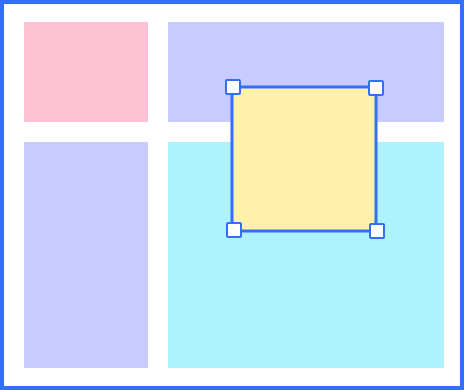
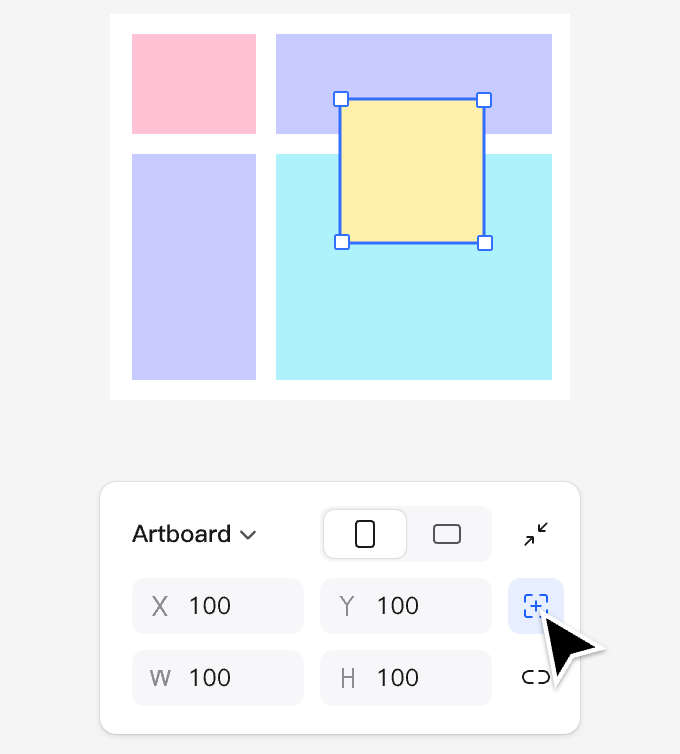
- Когда для объекта включено игнорирование автоматической компоновки, соответствующий значок подсвечивается. На левой панели слоёв у значка также появляется обозначение по углам.
- Ограничения для объекта в режиме Ignore Auto Layout определяют, как он будет подстраиваться при изменении размеров родительского фрейма с сеткой.
VI. Сетка в режиме разработчика
Рассмотрим, как использовать свойства сетки в повседневной передаче макетов разработчикам.
Сетка и режим разработчика
Сетка использует модель, близкую CSS Grid, поэтому строки, столбцы, промежутки и охват ячеек можно обсуждать с разработчиками в общих терминах. Это помогает передать замысел макета, но не гарантирует полного совпадения изображения в редакторе с готовым интерфейсом: правила нужно реализовать и проверить в браузере с реальным содержимым.
- Сохраняется терминология CSS Grid: например, grid-column, grid-gap и grid-row соответствуют свойствам, которые разработчик видит в режиме разработки и использует в коде.
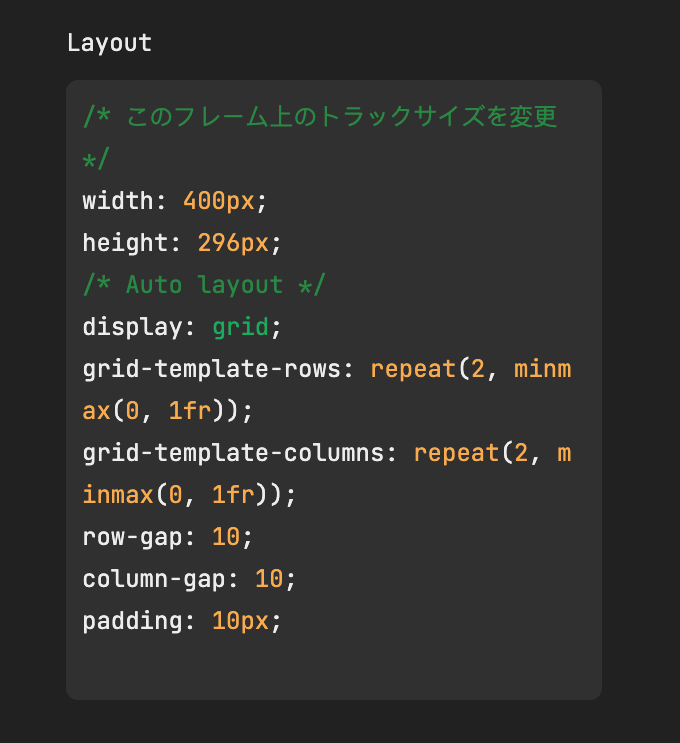
- Разработчик может копировать значения с панели компоновки или использовать их как ориентир при написании CSS. Перед применением следует проверить синтаксис и единицы измерения: ненулевое расстояние 10 px в CSS записывается как 10px, а не просто 10.
- Общая модель упрощает передачу макета: намерения дизайнера и правила расположения легче сопоставить, реализовать и отладить. Согласованность между макетом и продуктом нужно подтверждать проверкой реализации, а не предполагать автоматически.
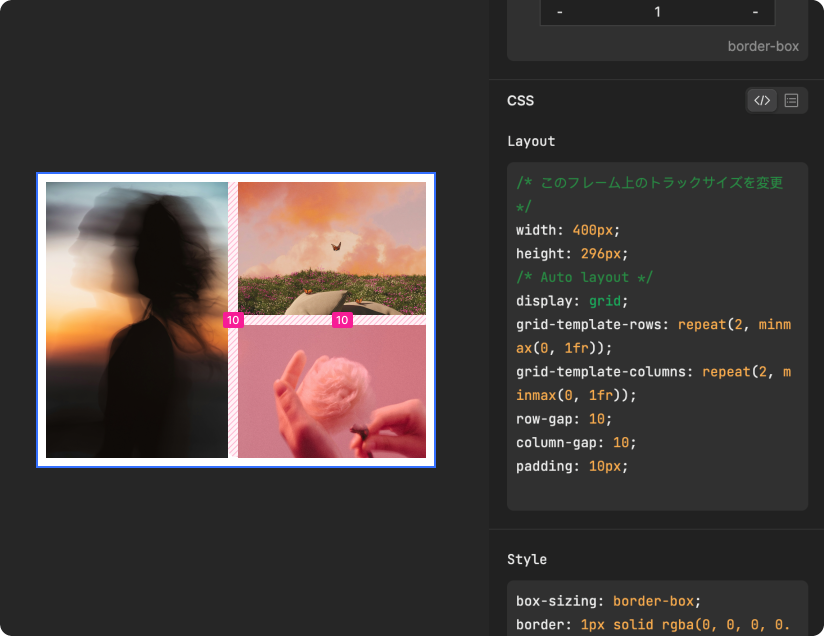
Свойства CSS Grid
Проверка фрейма с сеткой и его дочерних элементов в режиме разработчика помогает понять, какими свойствами CSS описывается их расположение.
- При выборе фрейма отображаются свойства промежутков между строками и столбцами, а также внутренние отступы.
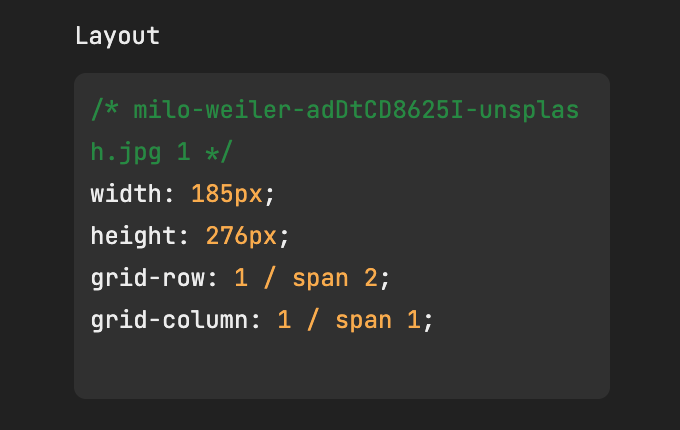
- При выборе элемента, занимающего ячейки, отображаются его свойства, в том числе охват ячеек и соотношение сторон.
- В режиме разработчика выберите фрейм с сеткой, чтобы посмотреть число строк и столбцов, промежутки и отступы. Одновременно проверьте охват ячеек и выравнивание элементов.
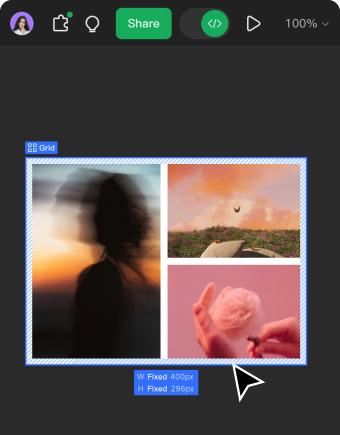
- Код фрейма показывает свойства и значения настроек сетки; перед использованием в проекте проверьте их корректность и единицы измерения.
- Для элементов внутри ячеек отображаются их расположение в сетке и соответствующие свойства со значениями.
VII. Примеры
Следующие примеры показывают, как использовать сетку в разных композициях.
Сетки в макетах сайтов
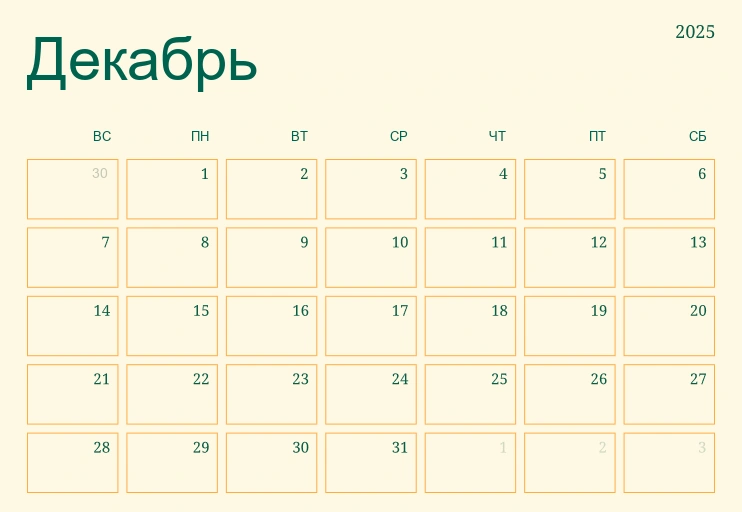
Календарь на основе сетки