Scott
Photoshop доступен в браузере: официальная веб-версия предназначена для редактирования изображений. Если вы ищете «Photoshop онлайн», начните с официальной страницы Photoshop Web на английском языке. Проверьте поддерживаемые операции, форматы файлов и условия доступа для своего аккаунта.
Веб-редактор изображений и инструмент для проектирования интерфейсов решают разные задачи. Ниже — критерии оценки Photoshop Web и пояснение, в каких UI/UX-сценариях можно рассмотреть Pixso. Это сравнение не обещает одинаковый набор функций или бесплатную замену Photoshop.
Photoshop Web: что проверить перед выбором
Проверка на собственном файле
- Составьте список нужных действий: например, обрезка, работа со слоями, изменение цвета или удаление объекта. Убедитесь, что нужная операция доступна именно в веб-версии.
- Откройте копию своего файла и проверьте импорт, редактирование и экспорт. Оцените, сохраняется ли необходимая структура документа.
- Проверьте браузер и подключение, права доступа к общим файлам и условия выбранного плана. Возможности веб- и настольной версий могут различаться.
Для актуального списка инструментов используйте официальную документацию Photoshop Web на английском языке. Условия доступа проверяйте перед началом работы: их нельзя определять по старой сравнительной таблице.
Когда рассмотреть Pixso
Pixso — инструмент для совместного проектирования интерфейсов и прототипов. Он помогает работать над макетами, компонентами и обратной связью команды. Эти задачи отличаются от специализированной обработки фотографий.

Если ваша задача — интерфейс сайта или приложения, изучите сравнение Pixso и Photoshop для UI-дизайна: важны работа с компонентами, совместное редактирование и проверка пользовательского сценария.
Как разделить работу с изображениями и интерфейсом
Для фотографии проверьте операции обработки, а для интерфейса — структуру экранов и взаимодействий.
Не переносите характеристики настольного Photoshop на Photoshop Web автоматически. Набор инструментов, поддерживаемые файлы и условия совместной работы нужно проверять для конкретной версии. Если требуется ретушь, начните с тестового изображения; если требуется сценарий приложения — с нескольких экранов и переходов между ними.
В Pixso можно организовать работу над UI-макетами и прототипами. Перед приглашением команды проверьте доступные роли, лимиты и текущие тарифы Pixso. Наличие бесплатного плана не означает неограниченный доступ ко всем функциям.
Исторический скриншот тарифов из ранней версии статьи
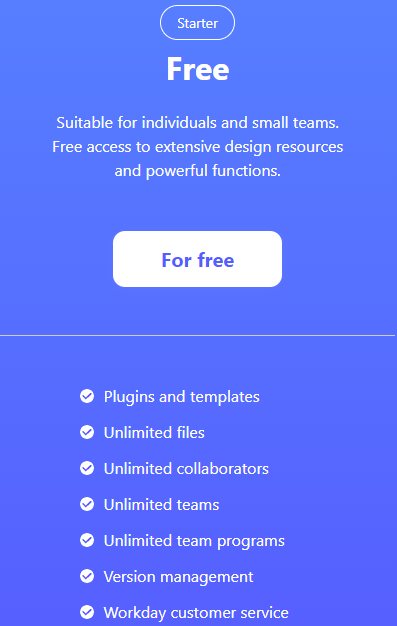
В общем проекте Pixso команда может согласовывать UI-макеты и обсуждать изменения. Выбирайте инструмент по нужному результату и проверяйте условия доступа отдельно.
Возможности для совместного UI-проекта
При оценке совместной работы обратите внимание на доступ к проекту, комментарии и демонстрацию прототипа.
- Самостоятельная работа с инструкциями по графическому дизайну или разработке пользовательского интерфейса менее надежна. Поэтому сильной стороной Pixso является то, что работа ведётся в общем пространстве, где сохраняются изменения. С помощью Pixso вы можете поделиться файлом со своими товарищами по команде с помощью ссылки, и, таким образом, вам не нужно снова и снова загружать файлы проекта, что приводит к потере времени.
- Вы можете настроить права доступа для тех, кто получает ссылку для совместного доступа, таким образом, вы можете контролировать, кто может просматривать или редактировать файл. Стоит отметить, что редакторы могут комментировать один и тот же файл в режиме реального времени и своевременно оставлять отзывы. Разве это не эффективный метод работы?
- Что касается более продвинутых функций UX, Pixso - это потрясающий инструмент для создания прототипов, который люди могут использовать для создания интерактивного прототипа. В ваш черновик можно добавить различные взаимодействия, и вы сможете легко воспроизвести готовую версию в демонстрационном режиме.
В Pixso доступны инструменты для векторного редактирования и автоматического расположения элементов UI-макета. Их удобство лучше оценивать на собственном экране с текстом, кнопками и повторяющимися компонентами. Для сторонних материалов отдельно проверяйте условия использования.
Сравнительная таблица Pixso и Photoshop
Вот сравнительная таблица Pixso и Photoshop, которая поможет вам составить более четкое представление о них.
| Критерий | Photoshop Web | Pixso |
|---|---|---|
| Основная задача | Редактирование изображений в браузере | Совместное проектирование UI-макетов и прототипов |
| Что проверить на примере | Нужные операции обработки, открытие и экспорт файла | Компоненты, структура экранов и переходы прототипа |
| Совместная работа | Доступные способы передачи и обсуждения изображения | Права участников, комментарии и работа с общим проектом |
| Условия доступа | Актуальные условия Adobe для вашей учетной записи и региона | Текущие роли, лимиты и тарифы Pixso |
Вывод
Для редактирования фотографии сначала оцените Photoshop Web на реальном изображении. Для макета сайта или приложения сравните средства UI-дизайна и прототипирования. При комбинированной задаче обработка изображения и проектирование интерфейса могут быть отдельными этапами: выбирать одну универсальную замену необязательно.