В этой статье

Scott
Чтобы создать дизайн мобильного приложения, начните с одной задачи пользователя: определите её результат, нарисуйте последовательность экранов, проверьте ошибки и только затем детализируйте интерфейс. Красивый главный экран ещё не показывает, сможет ли человек оформить заказ или изменить адрес.
В инструменте для UI-дизайна Pixso можно подготовить экраны и компоненты для совместного обсуждения. Ниже разобраны различия платформ, этапы проектирования и цельный пример: повторный заказ еды с доставкой по новому адресу. Это учебный сценарий, а не результаты исследования конкретного сервиса.
Часть 1. Что такое дизайн мобильного приложения?
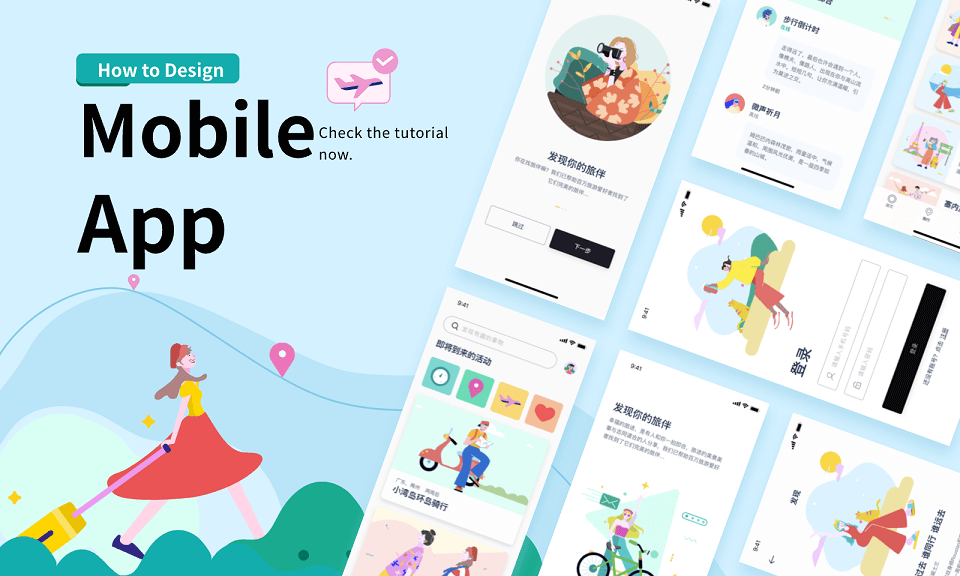
Дизайн мобильного приложения охватывает структуру экранов, поведение интерфейса и его внешний вид. Пользователь должен понимать, что можно сделать сейчас, что изменится после нажатия и как восстановить действие после ошибки. Здесь тесно связаны две стороны работы — UX и UI.
Во-первых, это пользовательский опыт (UX): то, как человек воспринимает приложение и решает в нём свои задачи. Какова цель приложения? Какие задачи оно помогает решать? Какие функции помогают сделать работу пользователей удобнее при использовании этого приложения? Это важно для того, чтобы ваши пользователи были вовлечены и находили ценность в вашем мобильном приложении.
Вторая сторона мобильных приложений - это дизайн пользовательского интерфейса (UI). Это включает в себя внешний вид вашего приложения, такой как цвет, типографика, выравнивание, визуальная иерархия и другие элементы дизайна. Учитывая UX и UI вместе, дизайнеры могут создать интерфейс, который удобен в работе и визуально понятен. В результате достаточные исследования и планирование перед разработкой приложения имеют решающее значение при инвестировании всех ваших ресурсов в его создание.
Часть 2. Разница между дизайном мобильных приложений для iOS и Android
Выбор платформы зависит от аудитории, устройств и возможностей разработки. Если приложение выходит и для iOS, и для Android, сохраняйте общий смысл действий, но проверяйте поведение каждого варианта на его платформе. Не переносите один макет без проверки навигации, клавиатуры и системных областей.
Прежние правила «все кнопки Android — прописными буквами и с тенью» или «все карточки iOS — плоские» не подходят как спецификация. Например, официальная документация Android описывает разные виды кнопок: заполненные, тональные, приподнятые, контурные и текстовые. Вид компонента выбирают по его роли, а не по одной устаревшей картинке.
- Навигация. Уточните, куда ведут «Назад», закрытие окна и системный жест. Возврат из оплаты не должен бесследно очищать корзину.
- Размеры и текст. Проверьте длинные названия, увеличение текста и экранную клавиатуру. Кнопка подтверждения и стоимость должны оставаться доступны.
- Системные элементы. Согласуйте с разработчиком поля, выбор даты, разрешения и безопасные области экрана. Для iOS используйте Human Interface Guidelines, для Android — рекомендации используемых компонентов.
- Состояния. Ошибки, загрузка и пустые списки нужны на обеих платформах, даже если их визуальное оформление различается.
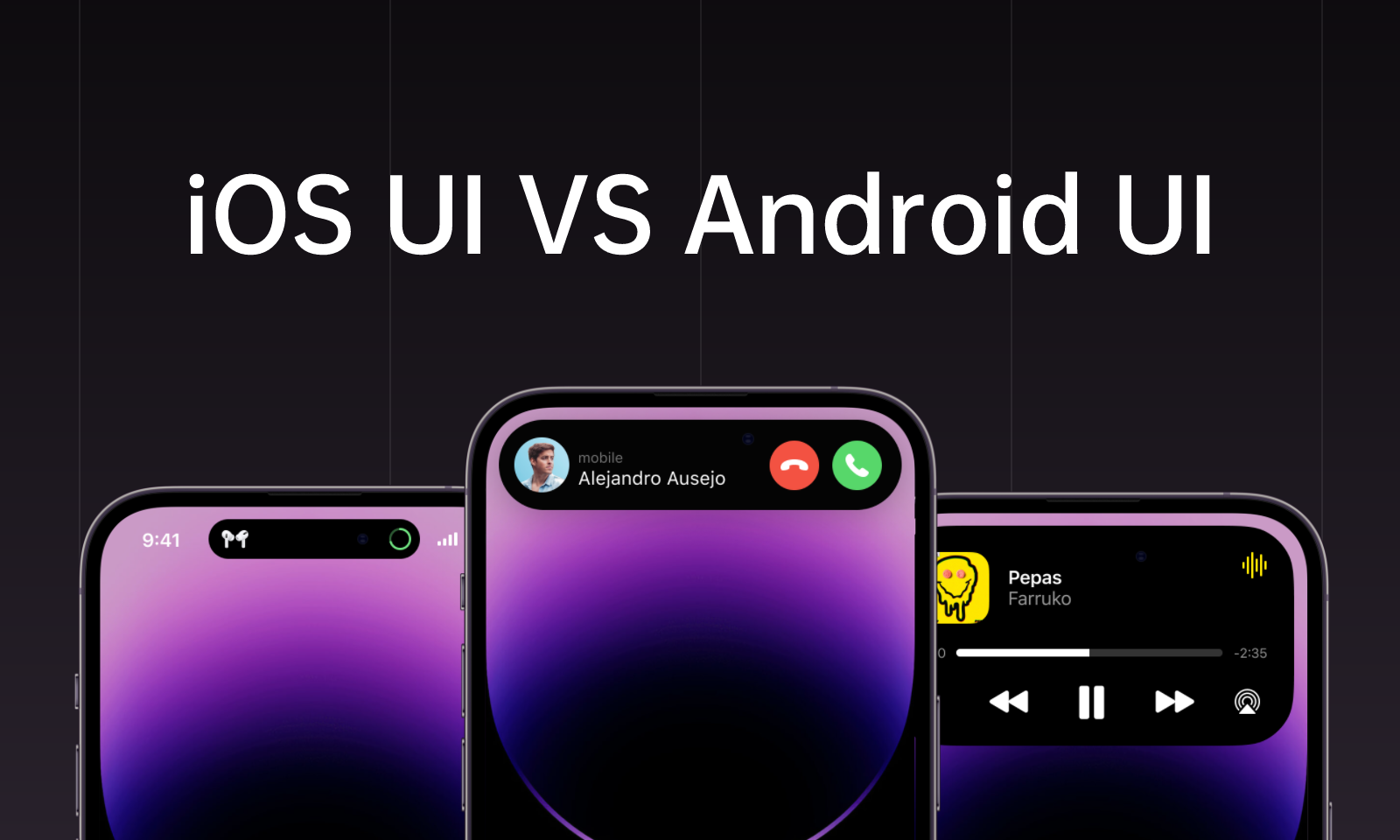
Подробный разбор различий интерфейсов iOS и Android поможет подготовить платформенные варианты без изменения самой задачи пользователя.
Часть 3. Пошаговый процесс разработки мобильного приложения
1. Этап предварительного проектирования
Шаг 1. Определение целей
Определите, для чего предназначено приложение и какую задачу человек должен завершить. В сервисе доставки это может быть не «посмотреть меню», а «повторить подходящий заказ к определённому времени». Зафиксируйте начало, ожидаемый результат и ограничения: район доставки, наличие блюд, способ оплаты. Цветовую палитру проще выбирать, когда структура и задача уже ясны.
Шаг 2. Проведите маркетинговое исследование
Изучите приложения в той же категории и поговорите с будущими пользователями. Сравнивайте не только оформление, но и способы выбора, отмены и исправления ошибок. Знакомые способы навигации помогают освоиться, однако чужое решение не доказывает, что оно подходит вашей аудитории. Записывайте наблюдения отдельно от предположений команды.
Шаг 3. Создайте схему взаимодействия с пользователем.
Разработайте схему взаимодействия: от точки входа до результата, включая возвраты и ошибки. Для каждого перехода укажите, что сделал пользователь и что подтвердил сервис. Например, нажатие «Оплатить» и подтверждённый заказ — разные состояния. Схема помогает заметить отсутствующие экраны до детальной отрисовки.
2. Этап проектирования
Шаг 1. Создайте каркасы
Каркасы — это схемы с низкой детализацией, которые показывают структуру экранов приложения. На них удобно сравнивать порядок информации и действий без настройки всех визуальных деталей. Покажите, где человек увидит цену, выбранный адрес, важное ограничение и следующий шаг. Затем проверьте каркасы на конкретной задаче, а не только на внутреннем обсуждении.
Шаг 2. Создание прототипа вашего дизайна
Добавьте цвета, типографику, иконки и состояния компонентов, затем соедините экраны в интерактивный прототип. Проверяйте понятность подписей, заметность ошибок и порядок действий. Прототип позволяет обсудить поведение до разработки, но сам по себе не подтверждает доступность готового приложения: её нужно проверять и после реализации.
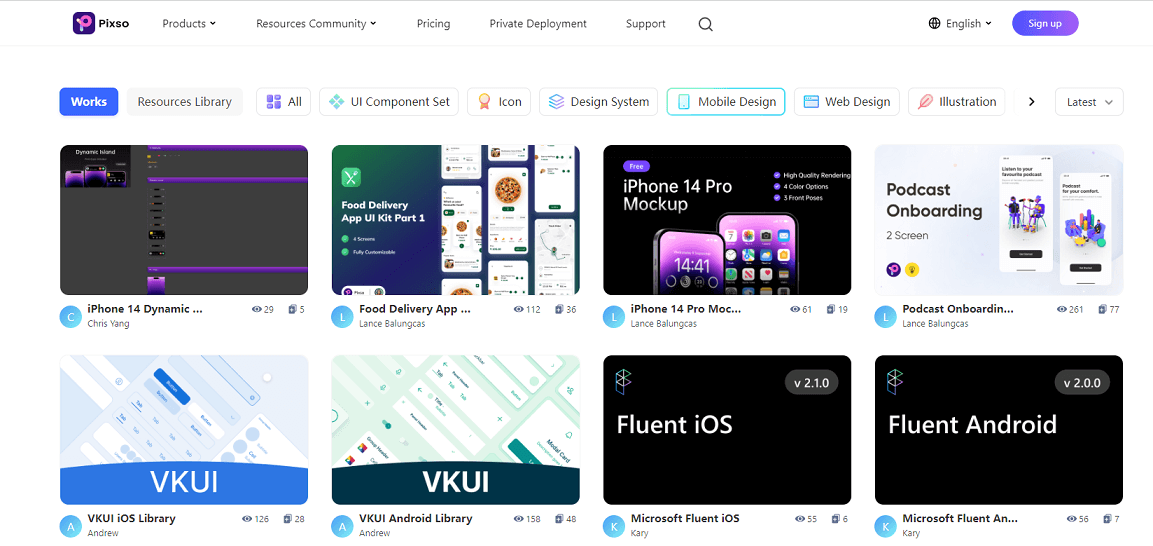
Используйте Pixso для создания прототипа с помощью бесплатных шаблонов
3. Разработка и проверка приложения
Шаг 1. Разработайте приложение
Передайте разработчикам не только готовые экраны, но и правила состояний: что сохраняется при возврате, откуда приходит статус, когда можно повторить запрос и какой текст показывается при ошибке. Сопоставьте варианты компонентов с реализацией. Для недоступного блюда, изменившейся цены и неизвестного результата оплаты должны быть отдельные договорённости.
Шаг 2. Тестируйте и дорабатывайте приложение.
Проверьте прототип на представителях целевой аудитории до запуска, а реализацию — на реальных устройствах. Дайте человеку задачу без подсказки нужной кнопки: например, повторить вчерашний заказ в другой офис. Наблюдайте, заметил ли он адрес и изменение цены, как исправил ошибку и понял ли итог. После запуска сопоставляйте завершённые заказы с повторными попытками, обращениями в поддержку и непреднамеренными отменами.
Пример: повторить заказ еды по новому адресу
Предположим, пользователь открывает прошлый заказ, но сегодня работает в другом офисе. Его задача — получить подходящие блюда по новому адресу и заранее понять итоговую стоимость. Простое копирование старой корзины не учитывает наличие блюд, зону доставки и актуальную цену.
| Шаг | Что показать в интерфейсе | Что проверить |
|---|---|---|
| Открыть прошлый заказ | Состав, дату и действие «Повторить заказ» | Старые цены не выдаются за текущие; повторение сначала формирует корзину |
| Проверить корзину | Доступные блюда, варианты и недоступные позиции | Замена или удаление требуют понятного решения пользователя, а не скрытой подмены |
| Указать новый адрес | Адрес, квартиру или офис, комментарий для курьера | Адрес находится в зоне доставки; введённые данные сохраняются при ошибке |
| Посмотреть итог | Стоимость блюд, доставки и общую сумму | Новая цена и время доставки видны до подтверждения оплаты |
| Оплатить | Выбранный способ и состояние отправленного запроса | Повторное нажатие не предлагается как выход из неизвестного результата |
| Получить подтверждение | Номер заказа, адрес и подтверждённое время или интервал | Успех показывается после подтверждения сервиса; есть путь к состоянию заказа |
Три ошибки, которые меняют основной сценарий
Блюдо закончилось. Назовите позицию прямо в корзине, сохраните остальные и предложите удалить её или выбрать замену. После замены пересчитайте итог. Сообщение «Что-то пошло не так» не объясняет, какая часть заказа требует внимания.
Новый адрес вне зоны доставки. Покажите ограничение рядом с адресом и дайте выбрать другой. Не очищайте корзину и не возвращайте старый адрес незаметно: пользователь может случайно отправить заказ в прежний офис.
Результат оплаты пока неизвестен. После тайм-аута нельзя уверенно писать «Оплата не прошла». Предусмотрите ожидание или проверку состояния заказа, объясните следующий шаг и согласуйте с разработчиком, как сервис связывает повторную попытку с прежней операцией. Интерфейс не должен обещать отсутствие списания, пока это не подтверждено.
Что добавить в прототип и передачу разработчику
Подготовьте основную цепочку, три ошибочных состояния и переходы назад. Для каждого экрана запишите источник данных, сохранение введённых значений, условия доступности кнопки и момент изменения статуса. В комментариях к заказу и адресу используйте вымышленные данные без настоящих имён и телефонов.
В тесте попросите человека завершить заказ, когда одно блюдо недоступно и стоимость доставки изменилась. После задержки оплаты спросите, что, по его мнению, уже произошло. Если человек уверен, что заказ не создан, и сразу платит снова, одной визуальной доработки кнопки недостаточно: нужна понятная модель статуса и проверка результата.
Часть 4. Дизайн мобильного приложения - Некоторые примеры, которые могут вас вдохновить
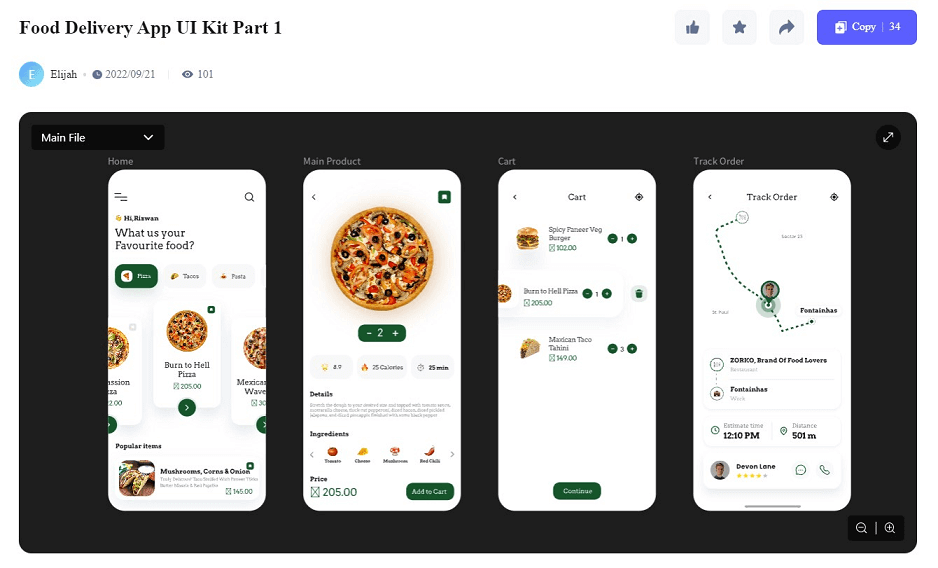
#1 Дизайн приложения для доставки еды
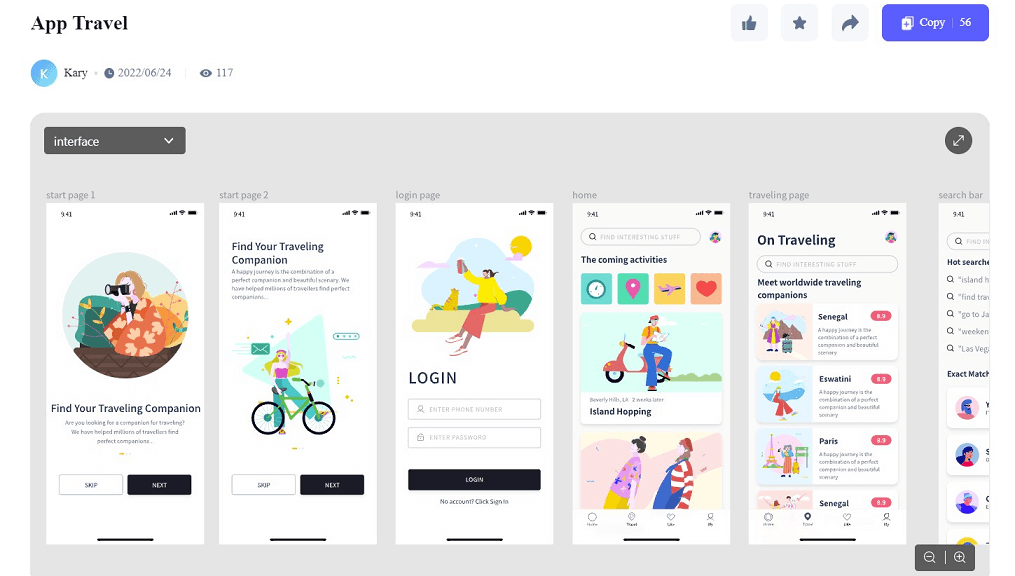
#2 Дизайн приложения для путешествий
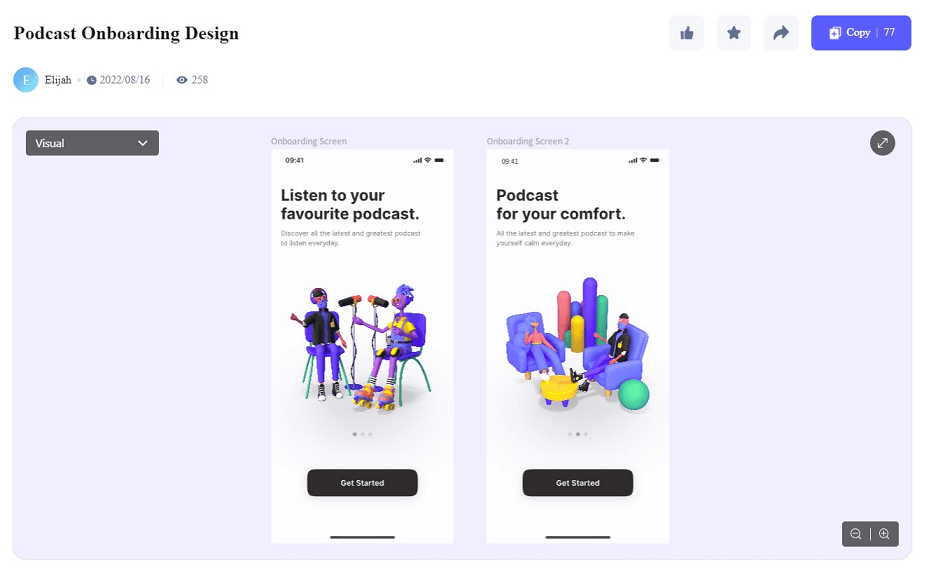
#3. Дизайн приложения для подкастов
От экранов — к понятному действию
Начните с одного полного сценария и доведите его до результата: подготовьте структуру, визуальные состояния, ошибки и правила передачи разработчику. Примеры из сообщества помогают найти направление оформления, но надёжность вашего приложения определяется тем, как оно ведёт человека через его реальную задачу.