В этой статье

Scott
Изображение по текстовому запросу проще получить, когда вы заранее определили его задачу. Для обложки нужны композиция и место под заголовок; для карточки товара — понятный объект и подходящий фон. Начните с этих требований, затем уточняйте результат в Pixso AI.
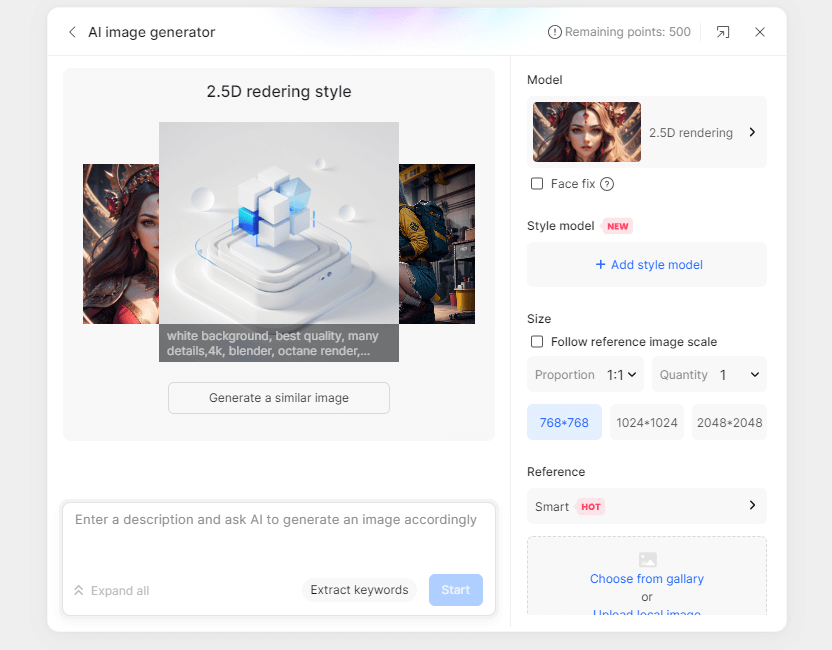
В этом руководстве разберём работу с генератором изображений Pixso AI: доступ к инструменту, параметры, описание сцены и перенос выбранного результата в макет.
1. Как открыть генератор изображений

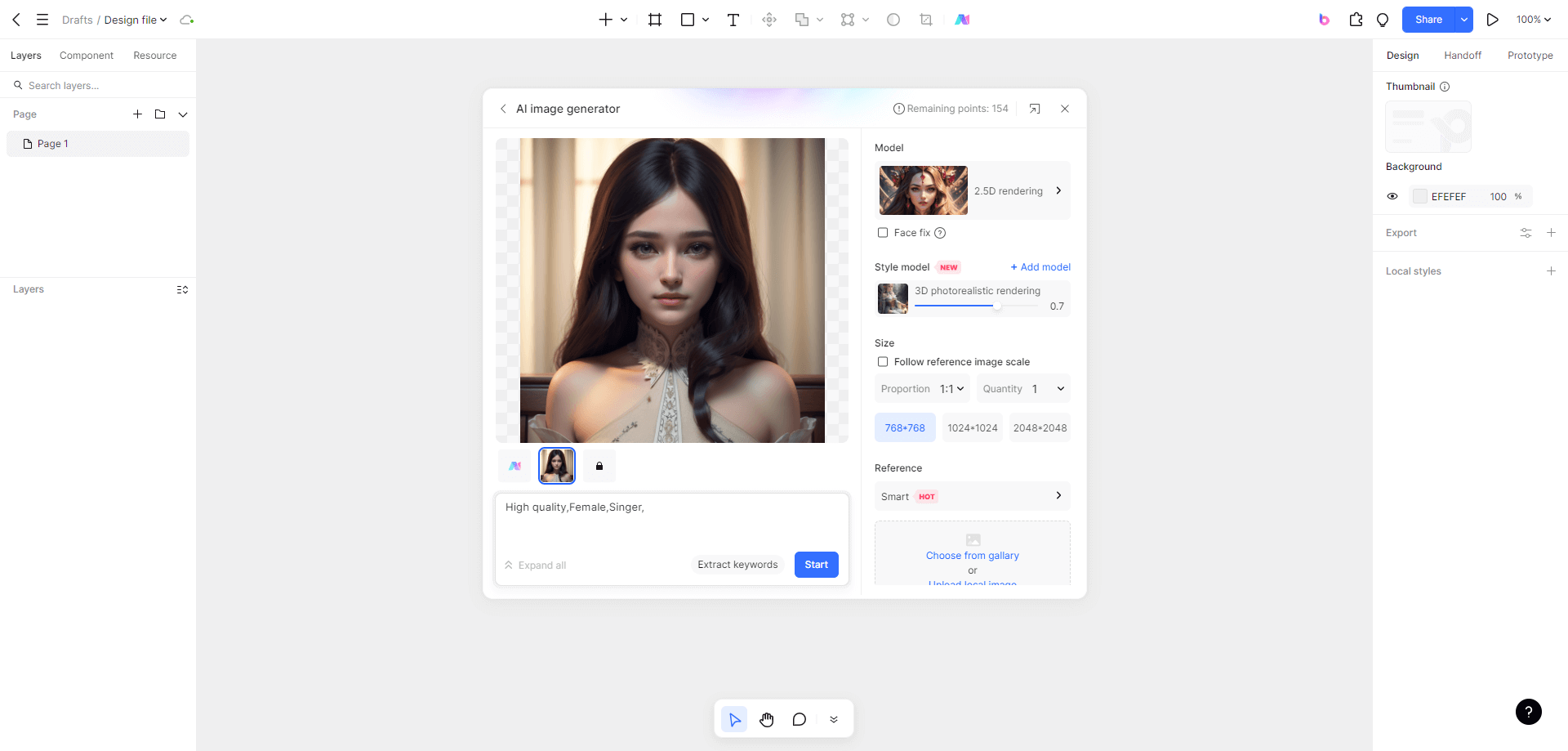
Войдите в Pixso, откройте файл дизайна и выберите инструменты Pixso AI. Найдите генерацию изображения по тексту в доступной панели.
Перед началом посмотрите, какие модели, настройки и ИИ-кредиты доступны вашему аккаунту. Выберите инструмент генерации изображения под задачу текущего макета.
2. Какие параметры стоит задать
Настройки помогают определить направление генерации. Начните с описания и формата, затем меняйте один параметр за раз, чтобы понимать его влияние.
Результаты: сравнивайте варианты по композиции, читаемости объекта и пригодности для нужного размера. Самое детальное изображение не всегда лучше подходит к интерфейсу.
Текстовый запрос: назовите объект, действие, окружение, освещение и желаемый стиль. Укажите место для текста, если изображение станет фоном обложки.
Модель или стиль: выберите подходящий вариант из доступных в панели. Сравните результат на одном запросе, прежде чем менять и модель, и описание одновременно.
Размер и соотношение сторон: ориентируйтесь на место изображения в макете. Проверьте, не обрезается ли важная часть при размещении в карточке или на обложке.
Количество вариантов: выберите доступное число результатов с учётом ИИ-кредитов. Несколько вариантов полезны для сравнения композиции.
Референс: добавьте изображение, если оно помогает объяснить композицию или визуальное направление и текущий инструмент поддерживает такой ввод.
Кредиты: перед новой серией генераций проверьте остаток и условия использования в аккаунте. Они могут различаться в зависимости от доступа и выбранного инструмента.
3. От запроса к изображению в макете
Рассмотрим портрет для обложки. Задача — получить спокойную композицию, в которой лицо хорошо различимо, а рядом остаётся место для заголовка.
Шаг 1. Опишите сцену
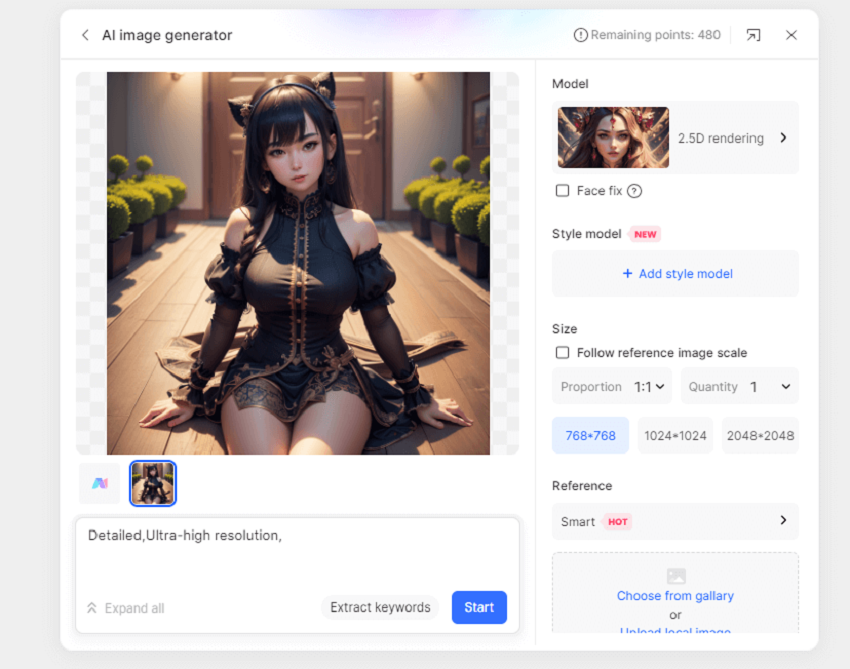
Укажите портрет, направление взгляда, фон и освещение. Например: «Портрет женщины, мягкий боковой свет, нейтральный фон, свободное пространство справа для заголовка». Выберите нужное соотношение сторон и запустите генерацию.
Шаг 2. Уточните результат
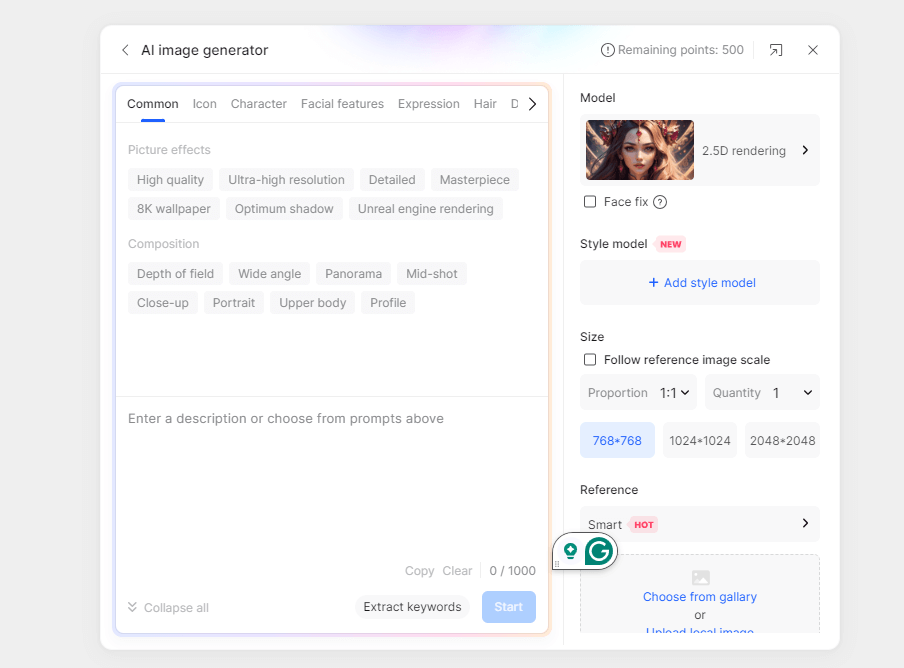
Если лицо слишком близко к краю, уточните кадрирование. Если фон спорит с текстом, попросите сделать его спокойнее. Меняйте описание конкретной проблемы, а не добавляйте случайные слова к запросу.
Шаг 3. Разместите изображение
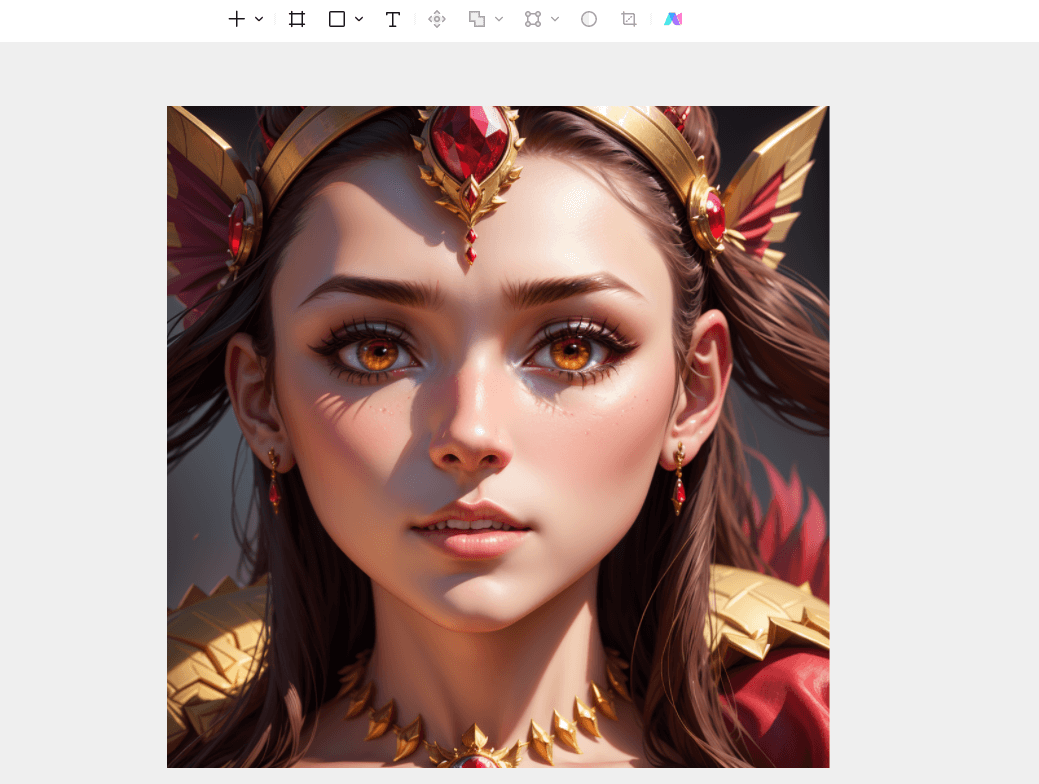
Выберите подходящий результат и используйте доступное действие сохранения или вставки на холст. Добавьте текст отдельно, проверьте кадрирование и оцените изображение в конечном размере.
Как получить полезный результат
Разделяйте запрос в Pixso AI на понятные части: объект, композиция, окружение и визуальный стиль. Необязательно заполнять все категории — важнее сообщить то, что влияет на вашу задачу.
Сравнивайте результат в макете с реальным текстом и соседними элементами. Сохраните удачный запрос вместе с выбранным вариантом, чтобы при следующей итерации менять только нужную часть.
![[Полное руководство] Преобразование Figma в Sketch](https://pixso.net/assets/media/convert-figma-to-sketch-cb95dece38fca36a.webp)