この記事の内容

あやね
限られた予算で素早く開発を進めたいスタートアップにとって、UIデザインツール選びは、ベクター編集機能の比較だけでは済みません。クラウドでの共同作業、AIによる下書き作成、動作の快適さ、レイアウト機能、そしてチーム全体の利用料金をまとめて評価する必要があります。Pixsoは、共通のデザインシステムを育てながら製品開発を進めたいチームにとって、有力な選択肢です。
費用やリモート環境での使い勝手は、契約内容と実際のネットワーク環境によって変わります。Pixsoでは、共有キャンバスと組み込みのAI機能を同じ作業環境で利用できます。ファイルや指示を複数の場所で管理する手間を減らせるか、実際のプロジェクトで確かめましょう。
1. スタートアップがUIツール選びで直面する4つの課題
小規模なプロダクトチームでは、限られた人員で開発を進める必要があります。複雑すぎるツールや負担の大きい契約は、リリースを遅らせ、エンジニアの時間を奪いかねません。導入前に整理しておきたい課題は、主に次の4つです。
1.1 限られた予算と、人数に応じて増える利用料金
創業初期はキャッシュフローの管理が欠かせません。編集者ごとに料金が発生するツールでは、デザイナーだけでなく、開発者、プロダクトマネージャー、テスターの参加方法も費用に影響します。全員に編集権限が必要なのか、閲覧やコメントだけで足りるのかを分けて見積もりましょう。海外通貨での決済や請求書の処理が必要な契約では、為替変動や経理上の手間も確認します。
1.2 部門間で分断されるコミュニケーション
画面の見た目を仕上げることは、製品開発の一部にすぎません。デザイナーはプロダクトマネージャーと操作の流れを確認し、開発者には表示仕様、レイアウトの詳細、実装に使う素材を伝える必要があります。
共同編集やレビューの仕組みが不十分だと、静的なファイルを送り合い、「v2_final_final」のような名前で最新版を探すことになります。仕様の食い違いを解消する作業も増え、結果としてリリースの遅れにつながります。比較時には、同じ画面を見ながら変更やコメントを共有できるかを試してください。
1.3 学習負担と、新しいメンバーの立ち上がり
小さなチームには、長い研修に割ける余裕がありません。新入社員、外部の協力者、クライアントのレビュアーが、必要な作業にすぐ参加できることが大切です。操作画面が複雑だったり、理解できる言語の説明が不足していたりすると、本来は製品づくりに使うはずの時間が学習に消えてしまいます。実際に使う機能とヘルプの言語対応も確認しましょう。
1.4 AIを日々の作業に取り込めていない
アイコンの作成や余白の調整を毎回手作業で行うと、反復作業が大きな負担になります。外部プラグインによる自動化も選択肢ですが、追加料金、権限、動作の安定性、別画面への切り替えが必要かを確認したいところです。組み込みのAI機能も含め、下書きから編集、レビューまでの流れを途切れさせずに使えるかを評価しましょう。
2. 主要なUIデザインツールを比較する
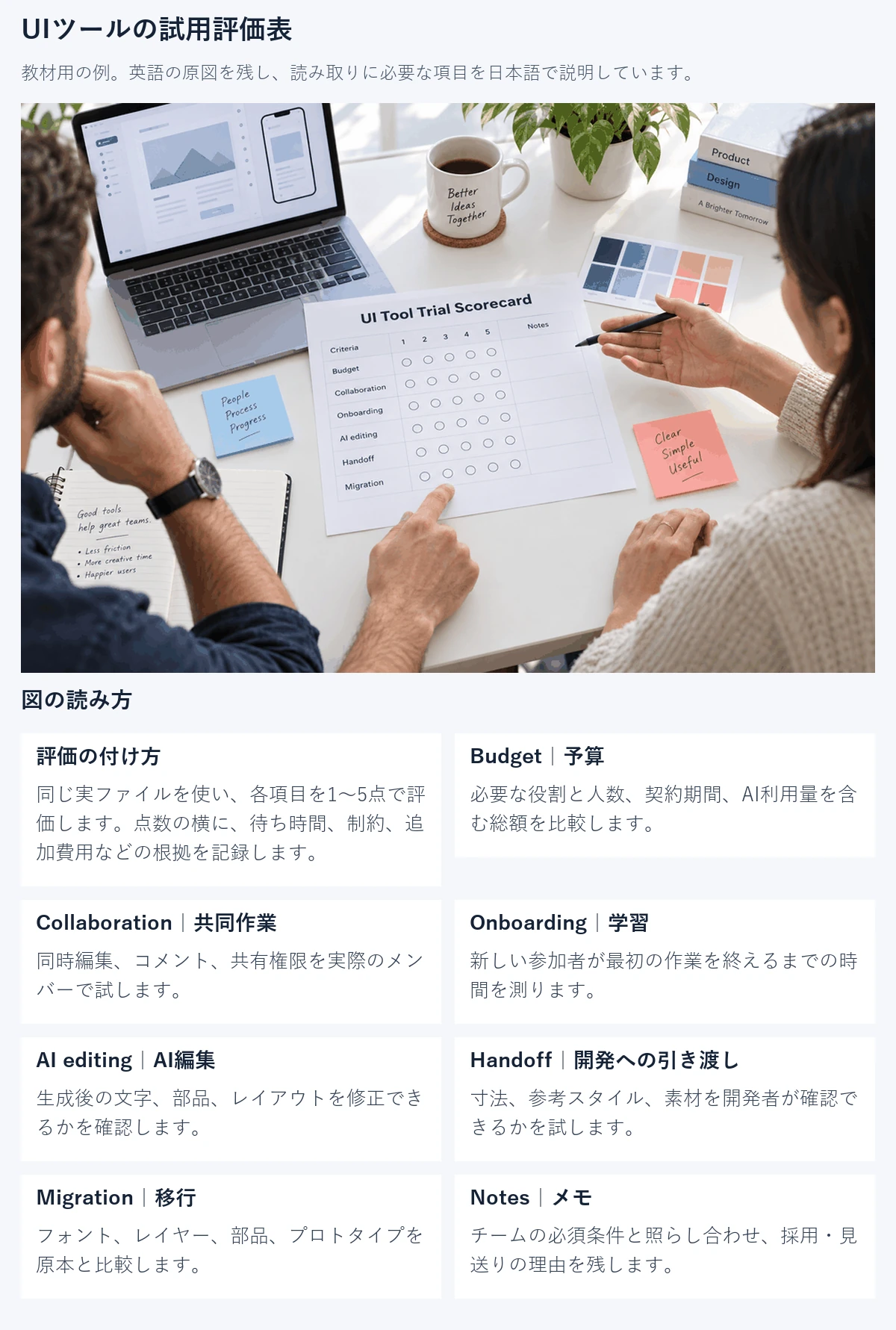
自分たちに合うツールを選ぶために、代表的なプラットフォームを、共同作業の方法、契約、既存環境との相性から比較してみましょう。
2.1 Figma:共同編集の仕組みと役割別の料金を確認
Figmaは、ブラウザー上で複数人が同じキャンバスを編集できるツールです。無料のStarterプランに加え、有料プランには役割別のFull、Dev、Collabシートや、月払い・年払いの選択肢があります。閲覧やコメントのみの参加者まで、全員を同じ有料編集シートで数える必要はありません。一方、編集者や開発者が増えると費用も変わります。現在の料金表をもとに、必要な役割と人数で見積もることが重要です。
2.2 Pixso:共同編集とAIを同じ作業環境で試す
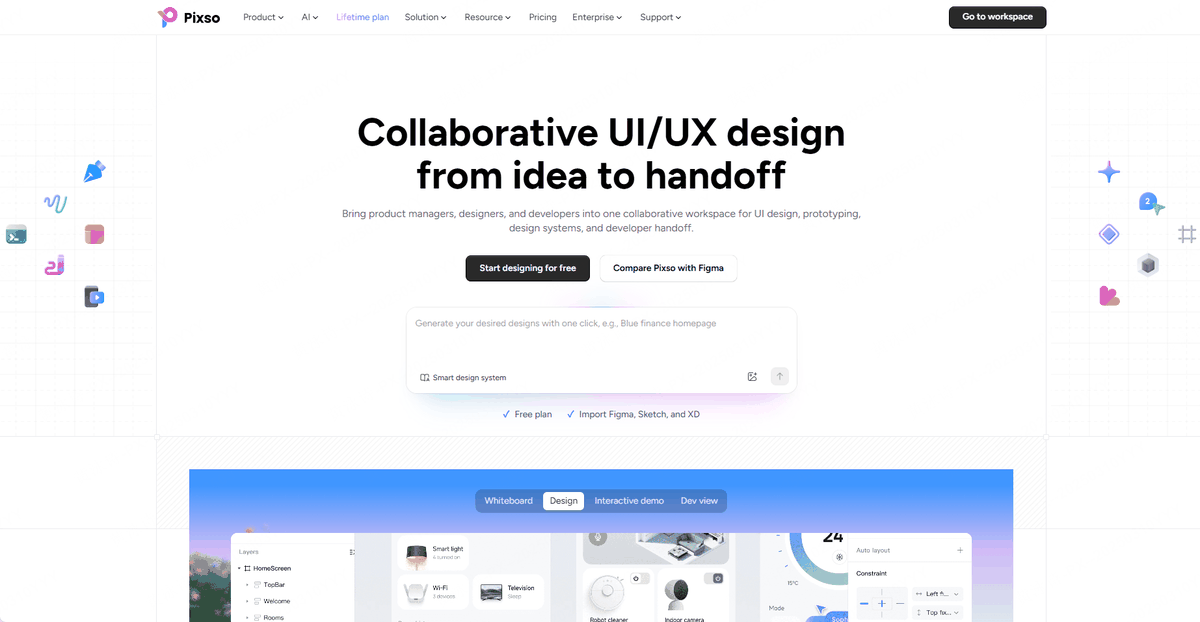
クラウド型のPixsoでは、ベクター編集、レイアウト、共同作業、AIによる下書き作成を一つの作業環境で行えます。アイデアを画面やUIコンポーネントに落とし込む流れをまとめたいチームに向いています。ただし、どの環境でも遅延がなくなるとは限りません。実際のメンバーの接続環境とファイルを使い、読み込みや同時編集の快適さを確認してください。
2.3 SketchとAdobe XD:動作環境と製品の継続性を分けて考える
SketchとAdobe XDを、どちらもファイルのメール送信だけに頼るツールと捉えるのは正確ではありません。Sketchは、対象のサブスクリプションと共有WorkspaceでMacアプリによるリアルタイム共同編集に対応し、ブラウザーからの閲覧、コメント、開発向けの確認もできます。ただし、ブラウザーだけでの共同編集には対応していません。Adobe XDにはクラウドドキュメントや共同編集機能がありますが、現在はメンテナンスモードです。新規導入では、チームのOS構成、既存資産、今後の保守や移行の負担を個別に評価しましょう。
3. スタートアップでPixsoを検討する理由
デザインツールを選ぶことは、チームの仕事の進め方を選ぶことでもあります。Pixsoを試す際は、AIで下書きを作る工程と、メンバーが共同で確認・修正する工程が、どこまで自然につながるかを見てください。
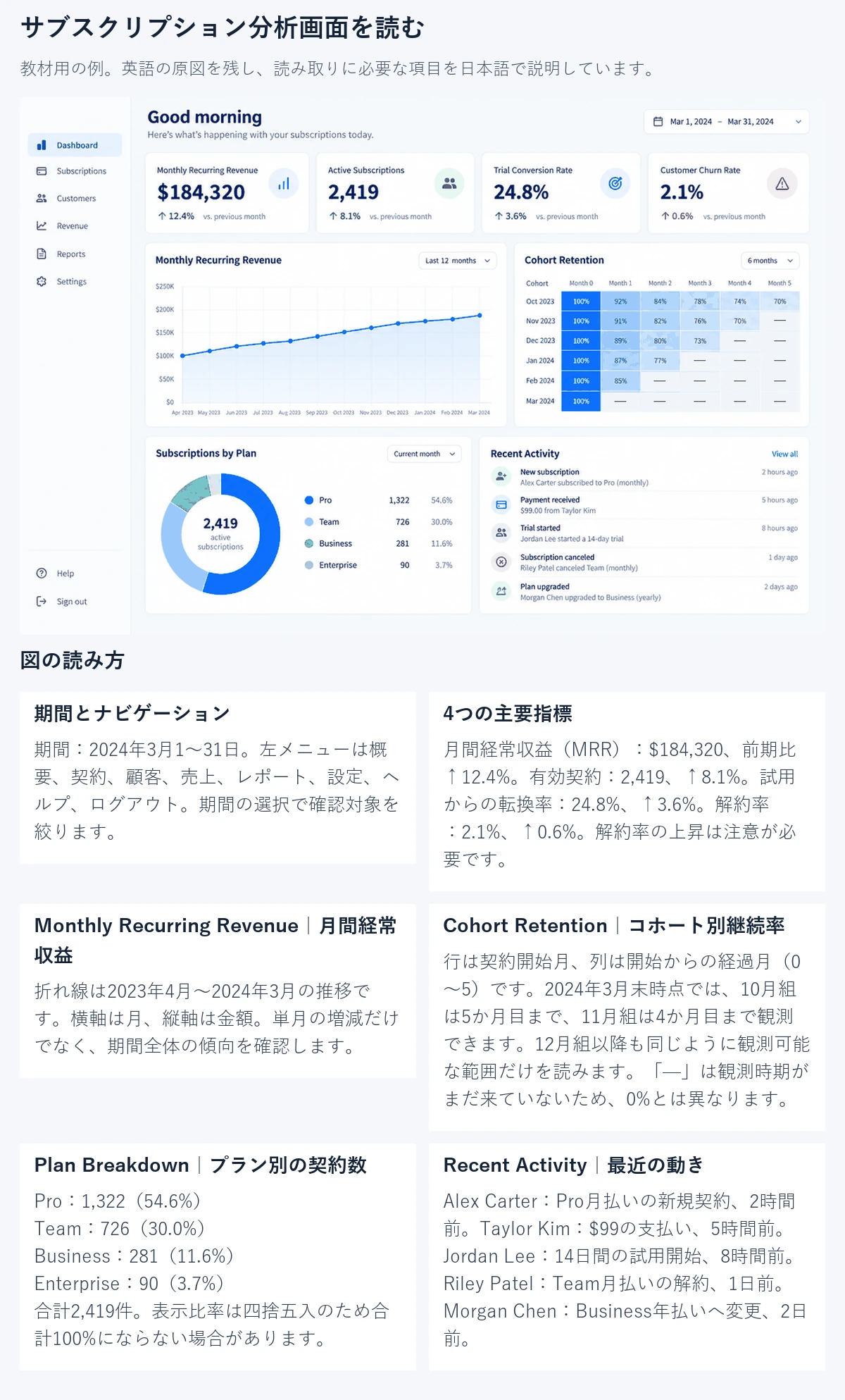
3.1 テキストの指示からUIの下書きを作る
PixsoのAIは、デザインエディター内で利用できます。一般的な画像生成ツールが出力する一枚の画像とは異なり、テキストで内容やレイアウトを指定し、キャンバス上で編集できるUIデザインを生成できます。文字、図形、コンポーネントを調整できることが、生成後も作業を続けるうえでの利点です。配置された写真などのラスター素材まで、ベクターとして編集できるわけではありません。
AIでは、標準のデザインシステムに加え、独自のコンポーネントライブラリを指定することもできます。独自ライブラリを使う場合は、ライブラリを公開し、AIアクセスを有効にしたうえで、必要な権限を設定します。ライブラリに合う画面を指示すれば、共通の部品やスタイルを利用した下書きを作れます。ただし、ライブラリにない要素が生成される場合もあるため、すべての状態やルールが自動でそろうとは限りません。初期案を短いサイクルで試し、状態、余白、構成を確認して仕上げます。
3.2 デザインから開発への引き渡しを整理する
寸法を別の資料に転記したり、開発者が画面を見て余白を推測したりする作業は、伝達ミスの原因になります。Pixsoの共有デザイン上で仕様を確認できれば、こうした手作業を減らし、デザインと実装の認識を合わせやすくなります。
開発者は、適切なアクセス権限でデザインを開き、要素の寸法、余白、文字設定、CSS・iOS・Android向けの参考スタイルを確認できます。値を推測せずに参照できる点が利点ですが、表示されたコードだけで製品が完成するわけではありません。アプリの構造に組み込み、操作や表示をテストする作業は別途必要です。
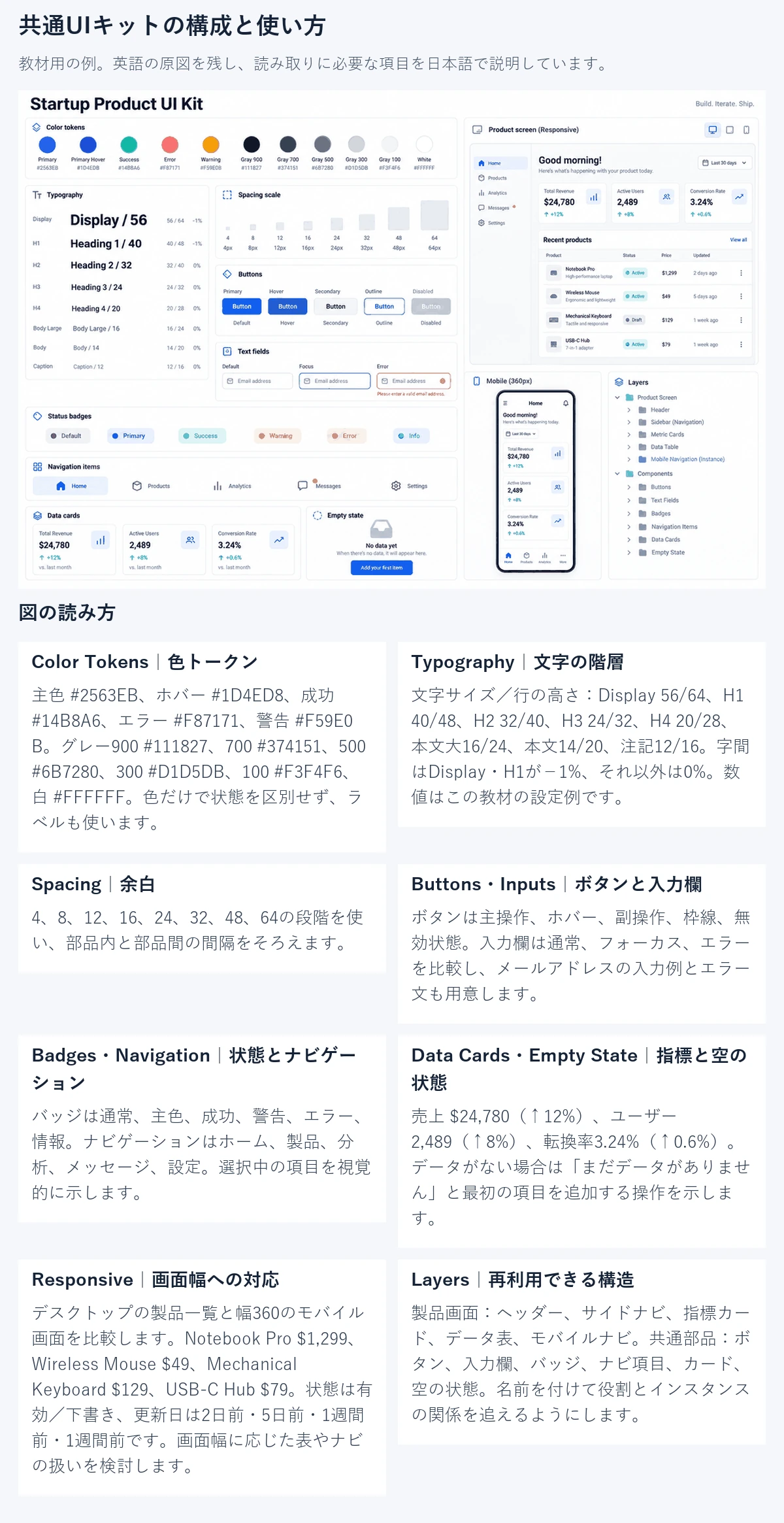
3.3 素材とデザインシステムをまとめて管理する
初期のチームでは、人員や担当が変わることも少なくありません。プロジェクトのファイルや共通部品を一か所で管理しておけば、引き継ぎがしやすくなります。Pixsoの共有コンポーネントライブラリを使い、チームの標準となる部品やスタイルを整えましょう。
ライブラリの基本色、文字スタイル、ヘッダー部品などを変更したら、その更新を公開します。利用側には更新通知が届き、内容を確認して個別に、またはまとめて適用できます。すべてのプロジェクトが無条件に書き換わる仕組みではなく、更新を後に回すこともできます。適用の担当とタイミングを決めることで、複数ファイルの一貫性を保ちやすくなります。
4. エディター内のAIと画像生成ツールの使い分け
画像を作る生成AIと、編集可能なUIレイアウトを作る機能は、目的が異なります。Pixsoのようなエディターに組み込まれたAIの利点は、生成後に細部を編集し、そのまま開発向けの確認につなげられることです。
- レイヤー単位で調整できる:生成した一枚の画像を読み込んでも、その中の文字や部品を独立したレイヤーとして編集することはできません。編集可能なUIとして生成された要素なら、ベクターの点、色、テキスト、部品の配置をキャンバス上で調整できます。画像素材は画像のまま扱うため、編集対象の種類を確認しましょう。
- レイアウト情報を実装に活用できる:Auto Layoutや検査機能から得られる配置情報・参考CSSは、開発の手がかりになります。ただし、それだけで完成したフロントエンドが自動的に出力されるわけではありません。別機能のD2C+はReact・Vue・Flutterへの変換やコンポーネントの対応付けに対応しますが、対象のEnterpriseシートと企業スペースのファイルが必要です。生成後も、データ、権限、業務処理の組み込みとテストを行います。
- 共通のデザイン言語を使える:公開済みの独自ライブラリでAIアクセスを有効にし、利用権限を設定すると、既存のUI部品やスタイルに沿った生成を指示できます。ブランドのルールに合う下書きを作りやすくなりますが、生成された部品、色、状態が本当に既存アプリと一致しているかは、レビューで確認してください。
5. 小さなチーム向けの5段階の移行手順
ツールの移行では、既存ファイルを失わないか、学び直しに時間がかかりすぎないかが気になります。最初から全案件を移すのではなく、次の5段階で試用し、結果を確認しながら対象を広げると進めやすくなります。
手順1:Figma・Sketch・XDのファイルを取り込む
手順2:共通のコンポーネントライブラリを用意する
手順3:AIで画面の下書きを作る
手順4:共同レビューとコメントを行う
手順5:開発への引き渡しとバージョン管理を試す
手順1:既存のデザイン資産を取り込む
これまでの成果を一から作り直す必要はありません。PixsoはFigma、Sketch、Adobe XDのファイルの取り込みに対応しています。ただし、対応する形式や手順を確認し、元ファイルのバックアップを残して試してください。取り込み後は、ベクターパス、レイヤーのまとまり、文字スタイルとフォント、レイアウトの制約、コンポーネント、プロトタイプの接続を照合します。問題がないと確認するまでは、進行中の元プロジェクトを置き換えないようにしましょう。
手順2:共有コンポーネントライブラリを整える
新機能の画面を作り始める前に、基本となるライブラリを用意します。ボタン、入力欄、ナビゲーションなどの再利用する部品を定義しておけば、メンバーはそれらを配置しながら、一貫性のある画面を組み立てられます。
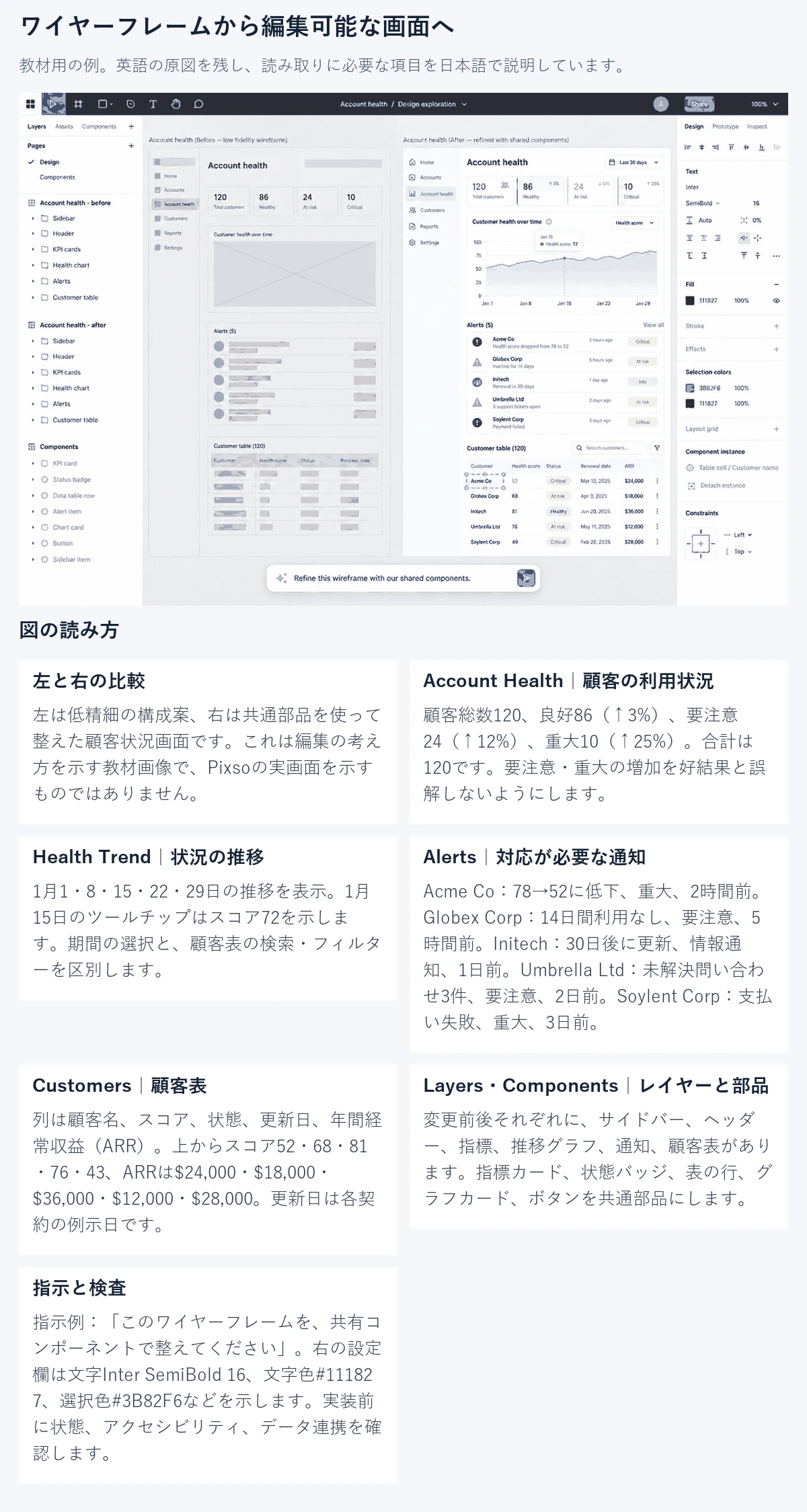
手順3:AIにレイアウトの下書きを依頼する
左サイドバー上部のAIを開き、デザインモードを選びます。たとえば「分析アプリのダッシュボードを作成。サイドバー、主要な統計カード3枚、見やすい折れ線グラフを配置」と、画面の目的と内容を具体的に伝えます。対象の画面サイズと使うデザインシステムも指定しましょう。独自ライブラリを選ぶ場合は、公開、AIアクセス、利用権限を事前に設定し、生成された構成をキャンバス上で調整します。
手順4:同じ画面でレビューする
プロダクトマネージャー、フロントエンドエンジニア、クライアントを、必要な権限でクラウド上の作業スペースに招待します。コメントを対象の部品に直接付けると、どの場所について話しているかが明確になり、修正の経緯も追いやすくなります。
手順5:開発への引き渡しと履歴を管理する
レイアウトの承認後、開発チームにデザインのリンクを共有します。開発者はブラウザーから参考CSS、素材の書き出し、要素の寸法を確認できます。バージョン履歴を使えば、要件変更時に以前の状態を参照・復元できますが、保存済みの範囲、保持期間、権限は利用条件に従います。引き渡し前の節目を履歴に残しておくと安心です。
6. 利用料金と運用コストを合わせて比較する
企業のツール選びでは、目に見えるサブスクリプション料金だけでなく、日々の運用で発生する費用や時間も計算します。
6.1 サブスクリプションの直接費用
人数だけでなく、各メンバーに必要な役割と機能で見積もりましょう。海外通貨の契約では為替変動も費用に影響します。Pixsoには役割に応じたシートがあり、閲覧者は無料で参加できます。デザインAIを使う役割、開発向け機能、AIクレジット、月払い・年払いの条件を現行プランで確認し、採用予定人数を加えた総額を比較すると、規模拡大後の予算を見通しやすくなります。
6.2 見落としやすい運用コスト
- ネットワークの安定性:接続先までの距離だけでなく、回線、ファイルの大きさ、同時参加者数も操作感に影響します。Pixsoも含め、実際の勤務場所と時間帯でファイルの読み込み、共同編集、保存を試しましょう。どこからでも遅延なく使えると決めつけず、待ち時間や接続中断の影響を評価します。
- チーム内の意思疎通:使い慣れた言語の画面やヘルプは、プロダクトマネージャー、開発者、創業者などがレビューに参加する助けになります。ただし、必要な機能まで言語対応しているかを実際に確認し、非デザイナーにもコメントや画面の確認を試してもらいましょう。社内説明や会議の負担を把握できます。
- データ管理と安全性:Pixsoには、社内環境や合意したクラウド環境へのプライベート導入の選択肢があります。機密性の高い資産を扱う場合は、データの配置、アクセス制御、バックアップ、運用・保守の担当を契約で確認します。プライベート導入だけで法令順守が完了したり、すべての公開クラウドより安全になったりするわけではありません。移行や保守の費用も含めて判断してください。
よくある質問
Q1. Figmaからチームを移行するのは難しいですか?
一般的なデザインツールに慣れた人なら、似たレイアウトの考え方を手がかりに学べます。ただし、数時間で習得できる、すべてのファイルを無損失で移せるとは限りません。代表的なファイルを一つ取り込み、レイヤー、ベクター、フォント、コンポーネント、制約、プロトタイプを確認しましょう。ショートカットや共有手順も実際に試し、その結果から移行と研修の時間を見積もります。
Q2. デザイナー以外も利用できますか?
プロダクトチーム全体の共有作業に利用できます。プロダクトマネージャーはワイヤーフレームや画面文言を検討し、開発者は寸法や参考コードを確認し、クライアントはキャンバス上でフィードバックできます。必要な操作に合わせて役割と権限を設定すれば、変更点を同じ画面で共有できます。
Q3. オフラインでも作業できますか?
クラウドへの保存・同期にはオンライン接続が必要です。オフライン中の変更が必ず端末に保存され、復帰後に無損失で同期されるとは考えないでください。接続が切れた場合は、編集中のタブを開いたままにし、再読み込み、ログアウト、データ削除を避けて接続を戻し、保存状態を確認します。サーバーに届いていない変更は、バージョン履歴からも復元できません。
Q4. AIが作った画面をそのまま開発に渡せますか?
編集可能な下書きとして共有し、要素や参考スタイルを開発者に確認してもらえます。ただし、生成しただけでは実装用に完成したとはいえません。レイヤー構造、部品の状態、レスポンシブな表示、アクセシビリティを確認し、必要な修正を行います。D2C+を使う場合も、対象のシート・企業スペースという条件があり、生成コードにはデータ、権限、業務処理の組み込みとテストが必要です。
まとめ
UIデザインツールは、ベクター編集機能だけでなく、日々の共同作業との相性で選びましょう。早く試作品を作って仮説を検証したい初期チームには、PixsoのAIによる下書き作成が役立ちます。成長に伴ってレビューや開発への引き渡しが増えたら、共有スペース、参考スタイル、必要に応じたD2C+も評価対象になります。Pixsoで、実際のプロジェクトに近い小さな試用から始めてみてください。
スタートアップ向けの選定フレームワーク
最初に決めるのは、今期リリースする製品の作業の流れです。必要な画面、レビューする人、プロトタイプで示す状態、再利用する部品、開発への引き渡し内容を具体化しましょう。その条件を、機能一覧より先に評価の基準にします。
期間を決めて実ファイルで試用し、初期設定やレビューで詰まった点を記録します。全員を招待する前に、契約上の制限も確認してください。Pixsoの共同UIデザイン環境とAIを使ったUI作成は、同じ要件に対して別々に評価すると、必要な機能と費用を整理しやすくなります。