あやね
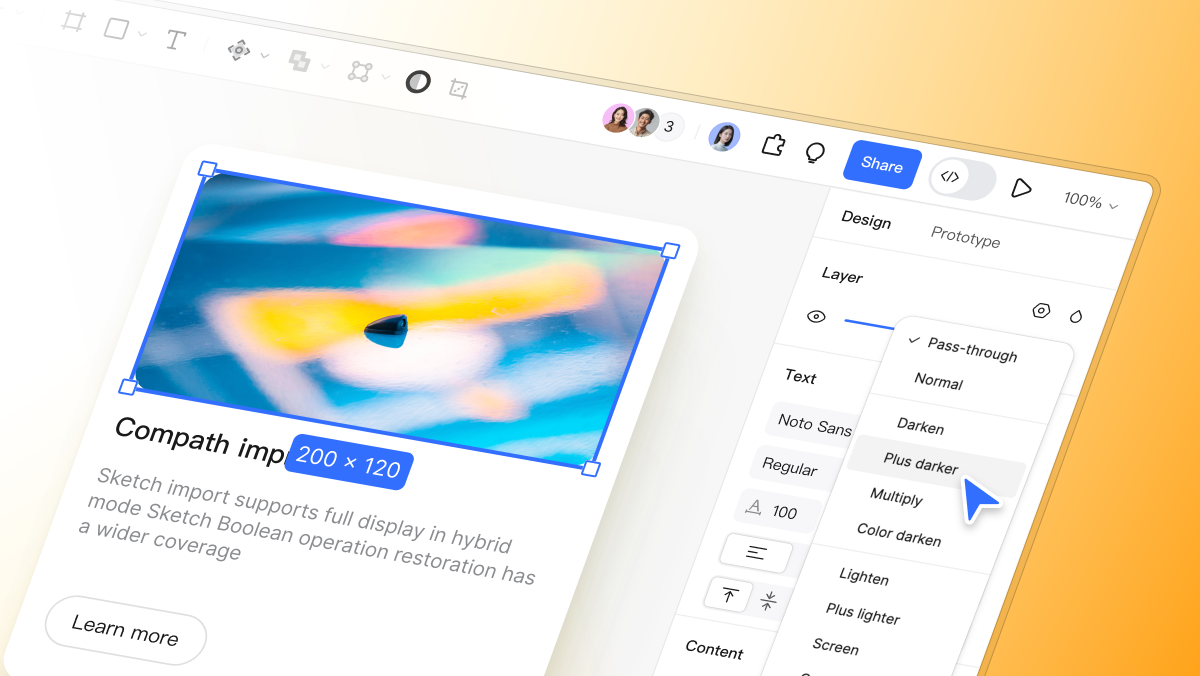
Sketchファイルを使用した作業では、プラットフォーム間でのデザイン移行時にSketch互換性の問題が障害となることが少なくありません。PixsoはSketchファイルのインポートとエクスポートに対応しており、既存のデザインを移行して共同編集に活用できます。移行後は、フォント、レイヤー構造、エフェクトを元のファイルと見比べます。本ガイドでは、PixsoがどのようにSketchファイルを処理し、スムーズなSketch互換性を確保しながら、より協調的なデザイン環境への移行を効率化するかについて詳しく解説します。
Part 1. Sketchファイルの構造とその複雑さを理解する
Pixsoの機能を詳しく見る前に、Sketchファイルがいかに複雑な構造を持っているかを知っておく必要があります。Sketchファイルは単なる静止画像ではなく、無数のレイヤー、ベクターオブジェクト、タイポグラフィ、エフェクト、そしてインタラクティブな要素で構成されています。具体的には以下のような要素が含まれます:
混合モードレイヤー: 色や形状の相互作用を制御する描画モード。
ブーリアン演算: 複数の形状やパスを組み合わせて作成された複雑なベクターオブジェクト。
背景エフェクト: 背景のぼかし、グラデーション、彩度調整など。
双方向テキスト: アラビア語やヘブライ語などの右から左へ記述する言語形式。
Sketchファイルを別のツールに読み込むと、フォントやエフェクトの解釈によって表示が変わることがあります。Pixsoに取り込んだ後は、レイヤーの位置、文字の折り返し、影やぼかしを元ファイルと見比べましょう。違いがある要素を先に把握すると、移行後の修正を進めやすくなります。
Part 2. Pixsoの拡張されたSketch互換機能
Pixso 2.0では、Sketch互換性の向上に特化した数多くの新機能が導入されました。
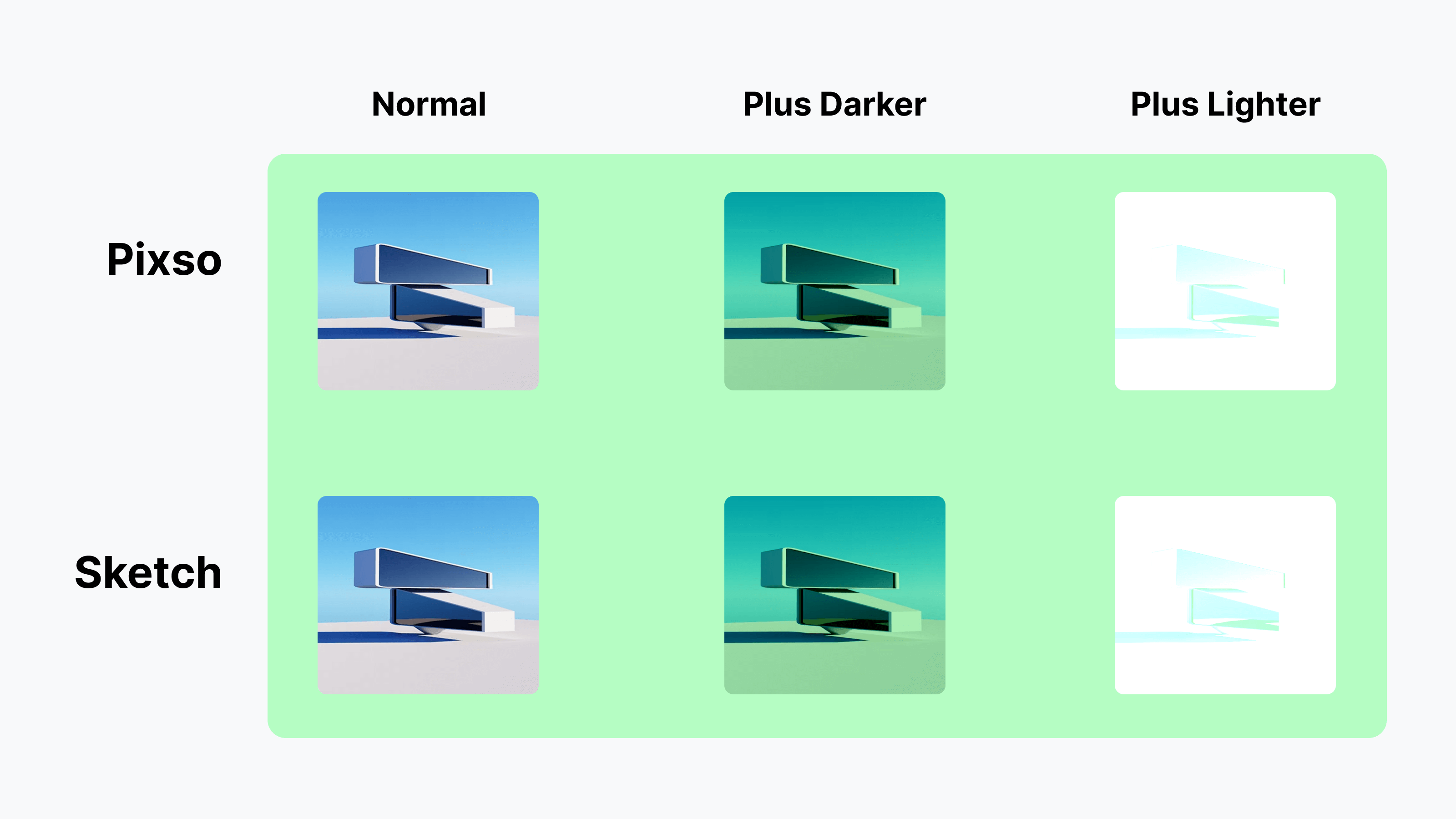
描画モードの互換性向上
Pixso 2.0では描画モードの互換性が改善され、DarkenとLightenも追加されました。色の重なりを含むデザインを移行するときは、背景色や不透明度も含めて元の画面と比較すると、調整が必要な箇所を見つけやすくなります。
双方向テキスト(RTL)の互換性
アラビア語やヘブライ語などの右から左へ読む文章では、文字の方向だけでなく、数字や句読点との並びも確認します。使用フォントをそろえ、取り込んだ画面を元のSketchファイルと比較してください。言語に詳しいメンバーが文章とレイアウトを一緒に確認すると、表示の違いを見つけやすくなります。
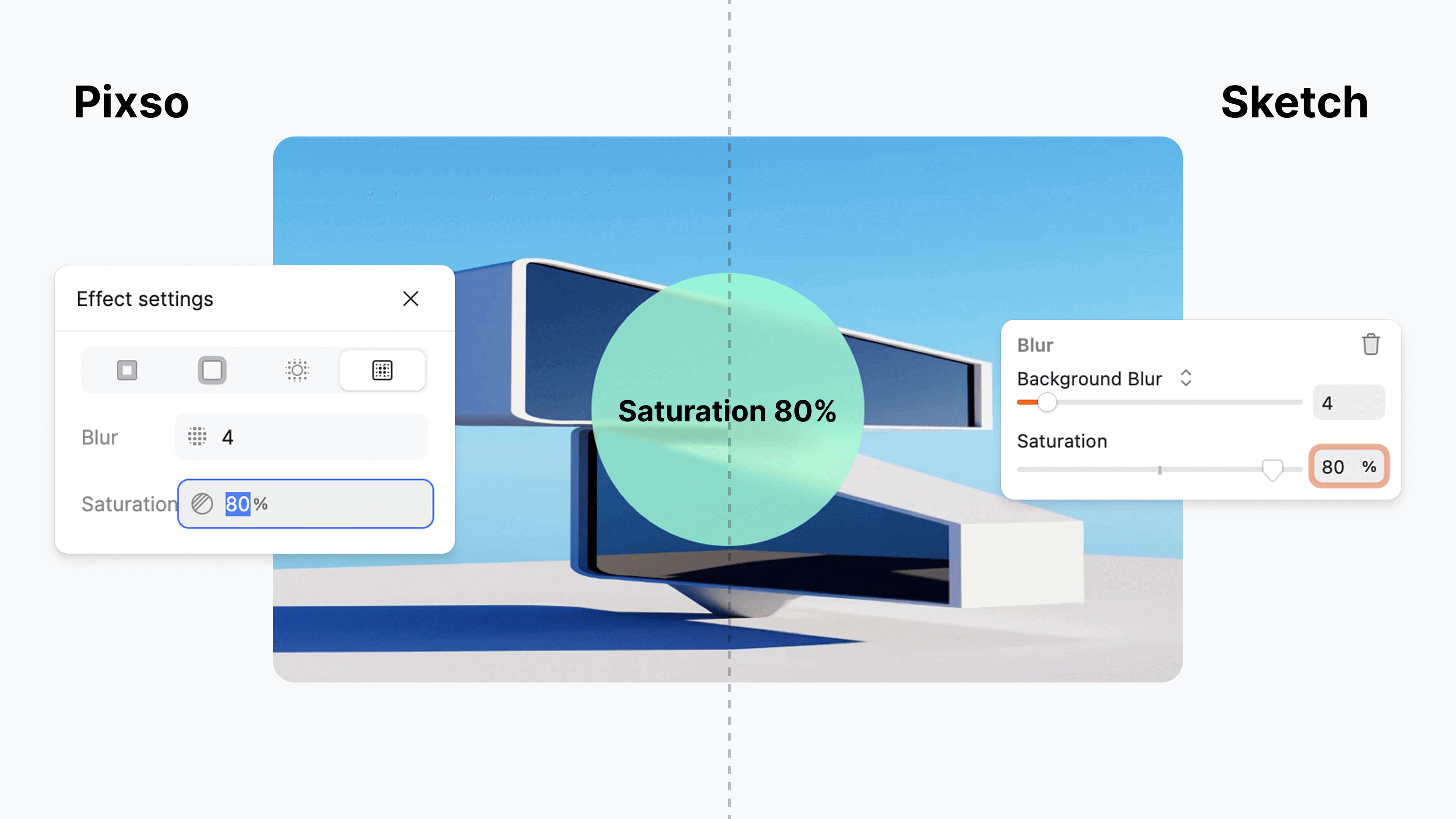
背景のぼかしと彩度の精度
背景のぼかしや彩度といったエフェクトは、ファイル転送時に再現が難しい要素です。Pixso 2.0では背景のぼかしや彩度の互換性も改善されています。半透明の面、背面の画像、重ねたエフェクトを含む部分は、元の画面と同じ倍率で比較しましょう。
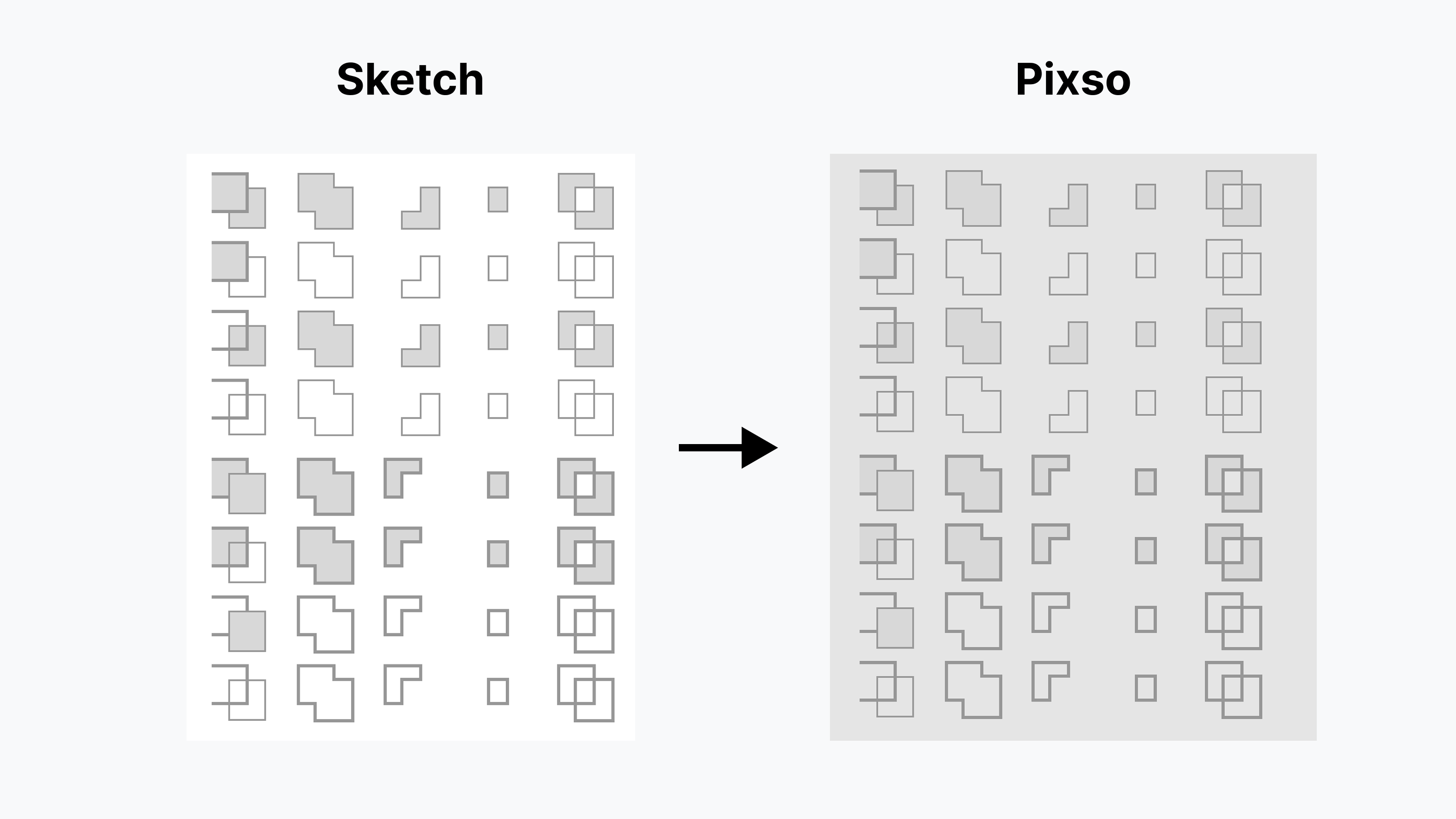
強化されたブーリアン演算の復元
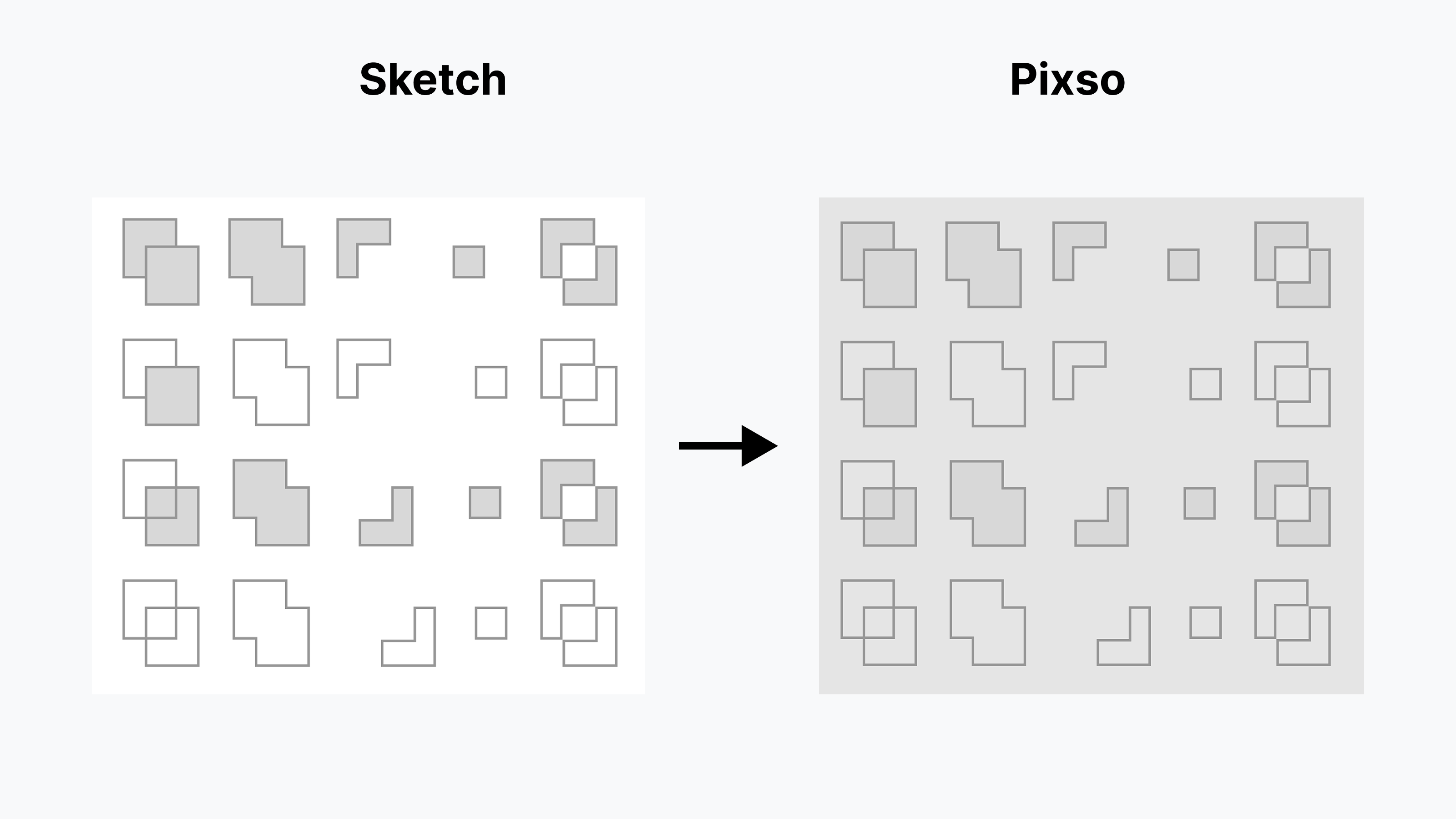
ブーリアン演算で作った形状の復元も改善されています。閉じたパス、開いたパス、それらを組み合わせた図形について、輪郭や重なりを確認します。ロゴやアイコンは拡大して比較すると、欠けや形状の違いを見つけやすくなります。
閉じたパス(Closed Paths): 輪郭と塗りの範囲を確認
開いたパス(Open Paths): 線の端点と曲線を確認
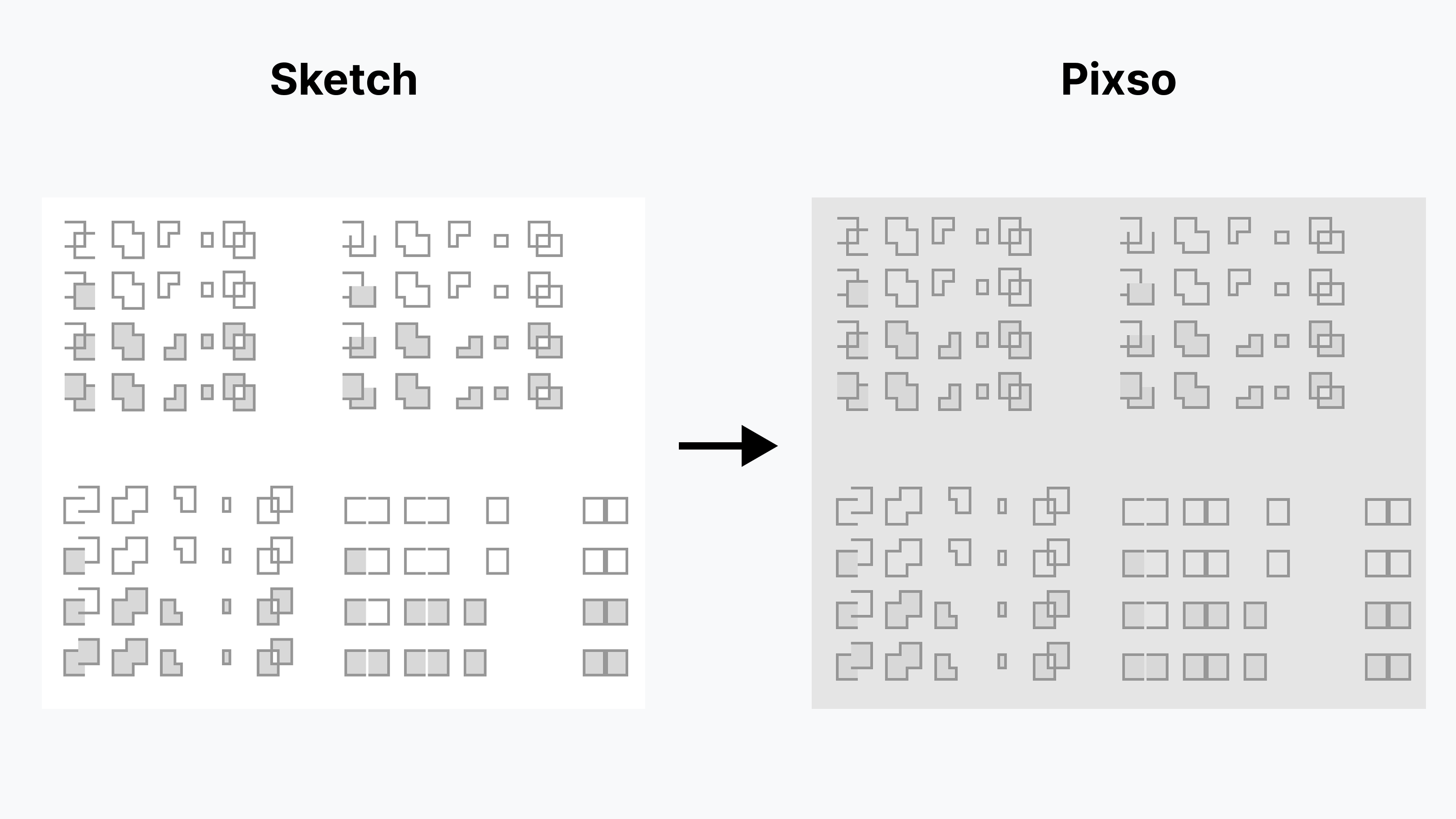
混合パス(Mixed Paths): 重なりと結合結果を確認
Part 3. PixsoにSketchファイルをインポートする方法
元のSketchファイルを残したうえで、Pixsoのインポート機能から取り込みます。まず代表的な画面を含むファイルで、編集と共有に必要な要素を扱えるか確かめましょう。
Pixsoを開き「インポート」を選択: ワークスペースのインポート機能を開きます。
ファイルを選択: 取り込みたいSketchファイルを選択し、読み込みが完了するまで待ちます。
読み込んだ画面を確認: ファイルを開き、レイヤー、文字の折り返し、描画モード、エフェクトを元の画面と見比べます。
差分を整理: フォント不足、位置のずれ、形状や効果の違いがあれば、対象のレイヤーと修正内容を記録します。
編集と共有を開始: 必要な差分を調整したら、Pixso内で作業を続け、共有する相手のアクセス権を設定します。
比較に使った元ファイルを残しておけば、後で差分が見つかったときも確認できます。
Part 4. PixsoからSketchファイルをエクスポートする方法
Pixsoでは読み込みだけでなく、デザインをSketchファイル形式でエクスポートすることも可能です。これは、外部デザイナーや他ツールを使用するチームとの連携に非常に役立ちます。エクスポート時の主なポイントは以下の通りです:
レイヤー階層の維持: 書き出したファイルをSketchで開き、グループ、レイヤー、シンボルの構造を確認します。
視覚効果の保持: 背景のぼかし、彩度、描画モードが必要な見た目を保っているか比較します。
テキスト互換性の確保: 使用フォントと文字の折り返しを確認し、双方向テキストは数字や句読点の並びも見比べます。
相手側で表示と編集を確認してから受け渡しを完了すると、移行後に必要な調整を共有できます。
Part 5. Sketch互換性を維持するためのベストプラクティス
PixsoのSketch互換性を最大限に活用するための推奨事項です:
コンポーネントとレイヤー名の標準化: 明確な名前を付けると、移行前後の要素を人が照合しやすくなります。
描画モードとブーリアン演算の再確認: インポート後、複雑な形状が正しくレンダリングされているかダブルチェックしましょう。
双方向テキストのテスト: 多言語プロジェクトでは、RTLテキストが意図通りに表示されているか確認します。
背景エフェクトのチェック: ぼかしや彩度が元のSketchファイルと一致しているか確認します。
Part 6. デザインワークフローへの統合メリット
Pixsoの高度なSketch統合は、チームに以下のメリットをもたらします:
時間の節約: 元のレイヤーを活用できる部分では、一から画面を描き直す作業を減らせます。
デザインの一貫性: 共通の画面を比較し、表示の差分と採用する表現をチームでそろえられます。
チームコラボレーション: 取り込んだPixsoファイルを共有し、複数のメンバーでリアルタイムに共同編集できます。
クロスプラットフォームの柔軟性: Sketch形式で受け渡す場合は、相手の環境で表示と編集を確認してから作業を引き継げます。
まとめ
Sketchから移行するときは、複雑な図形、双方向テキスト、背景エフェクトを含むファイルで表示を比べるのが近道です。普段のファイルで必要な要素が扱えれば、共同編集を試す段階へ進めます。元のSketchファイルは残しておきましょう。