この記事の内容
あやね
UIデザイナー向けのアクセシビリティテストは、単一の勝者ではなく複数の道具を組み合わせます。色を決める段階ではコントラストツール、設計段階ではフォーカスと状態の注釈、実装後はブラウザスキャナー、さらにキーボードと支援技術による手動確認を使います。
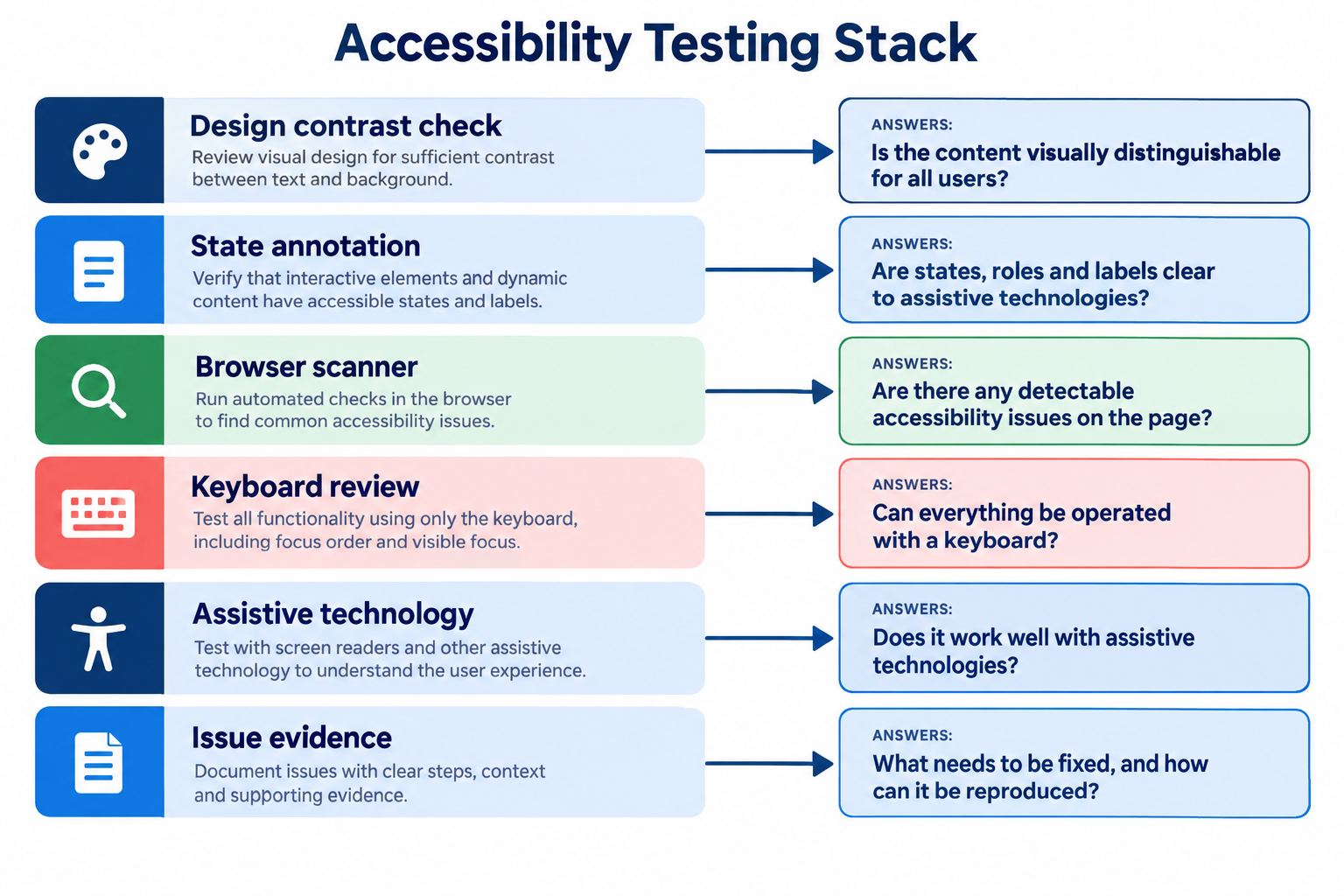
必要な問いに合わせてツールを選ぶ
最後に自動スキャンを一度実行し、課題数が少ないから承認と判断するとレビューは失敗します。スキャナーは検出可能なマークアップ問題を見つけられますが、ワークフローが理解しやすいか、操作後にフォーカスが論理的に移るか、エラーから回復できるかは判断できません。
UIデザイナーは次の4つに分けて確認します。
- 色と非テキストのコントラストが状態ごとの基準を満たすか。
- 見えるフォーカス、論理的な順序、ラベル、エラー、ズーム、レスポンシブ挙動が設計されているか。
- 実装ページが正しい名前、ロール、状態、関係、検出可能なコントラストを公開しているか。
- 代表タスクをキーボードと支援技術で完了できるか。
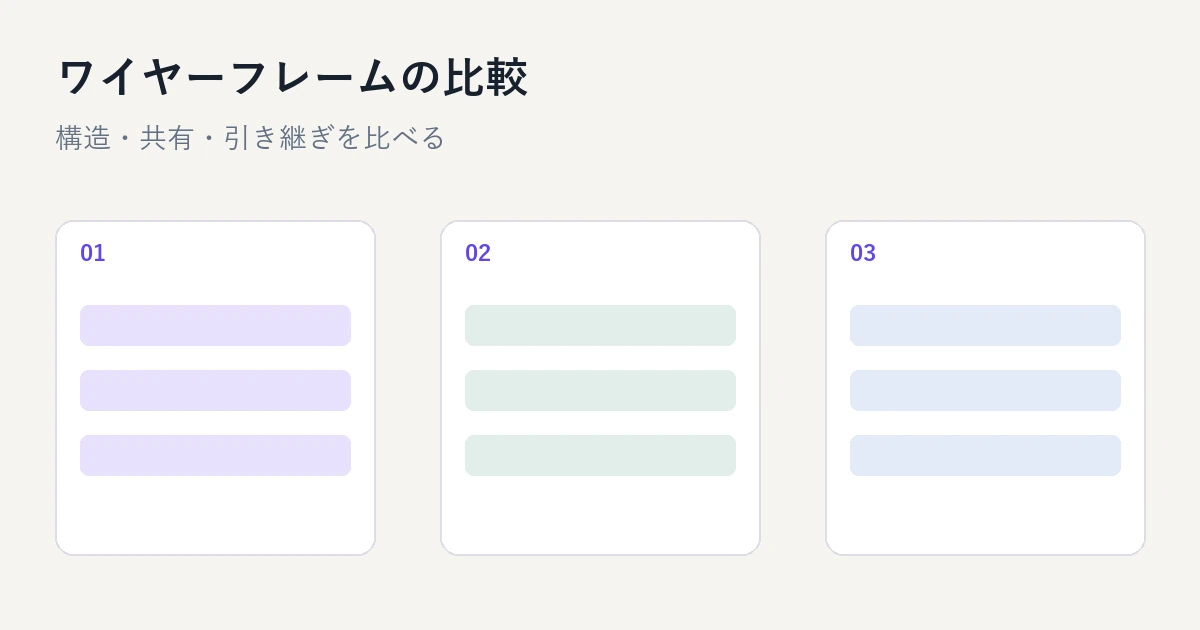
以下のツールは、支える問い、作成できる証拠、人の判断が必要な境界で比較します。機能やプランは変わるため、ここでは2026年9月21日に公式情報を確認した時点の整理です。
比較表
| ツール | 主な用途 | 実行場所 | 役立つ証拠 | 主な限界 |
|---|---|---|---|---|
| WebAIM Contrast Checker | 前景色と背景色の組み合わせ | Web | 比率とWCAG結果 | コンポーネント挙動や画像背景は見ない |
| WAVE | ページ文脈での視覚レビュー | 公開URLまたは拡張機能 | アイコン、構造、コントラスト、課題 | アクセシビリティを保証しない |
| axe DevTools | 自動ブラウザ検査と修正案 | Chrome、Edge、Firefox | ルール違反、要素、ガイダンス | 無料版は自動・1ページ中心 |
| Accessibility Insights | 自動検査とタブ停止確認 | ChromeまたはEdge | 失敗、タブ順、出力結果 | FastPassは完全評価ではない |
| Chrome Lighthouse | 反復可能な開発監査 | DevToolsまたは自動化 | 課題と説明リンク | 自動検出のみ、状態で結果が変わる |
普遍的な順位はありません。色を調べるデザイナーと非公開アプリを検証するQAでは必要なツールが違います。代表画面、同じフォーム、同じエラー状態とブラウザ状態で比べると、結果と証拠の差を説明できます。
編集できるうちにコントラストを確認する
専用チェッカーでテキストと面の組み合わせを調べ、比率を記録し、通常、hover、focus、selected、disabled、error、高コントラストテーマを確認します。ブランド色だけでなく意味のあるペアを検証することが大切です。
「白の上でBlue 600が合格」でも、プレースホルダー、色付きバッジ内の文字、アイコン境界、フォーカス表示が機能するとは限りません。グラデーション、画像、透明度、重なりは最も弱く見える場所で確認し、人の判断を残します。
コントラストの証拠をコンポーネント仕様の横に置きます。PixsoのUIデザインメーカーでは、スタイル、変数、コンポーネント、共有ライブラリで承認済みの色関係を編集可能なファイルに保てます。ただしPixsoはブラウザのアクセシビリティ検証の代替ではありません。
WAVEでページの文脈を見る
WAVEはレンダリング後のページ上で課題を見たいときに役立ちます。公開URLのほかブラウザ拡張機能でローカル、認証ページ、動的ページも確認できます。見出し、ラベル、代替テキスト、ランドマーク、ページ構造を画面と結びつけて話し合えます。
WAVEの説明どおり、自動ツールだけでアクセシビリティを判断できません。結果は合格バッジではなく、調査する証拠として扱います。
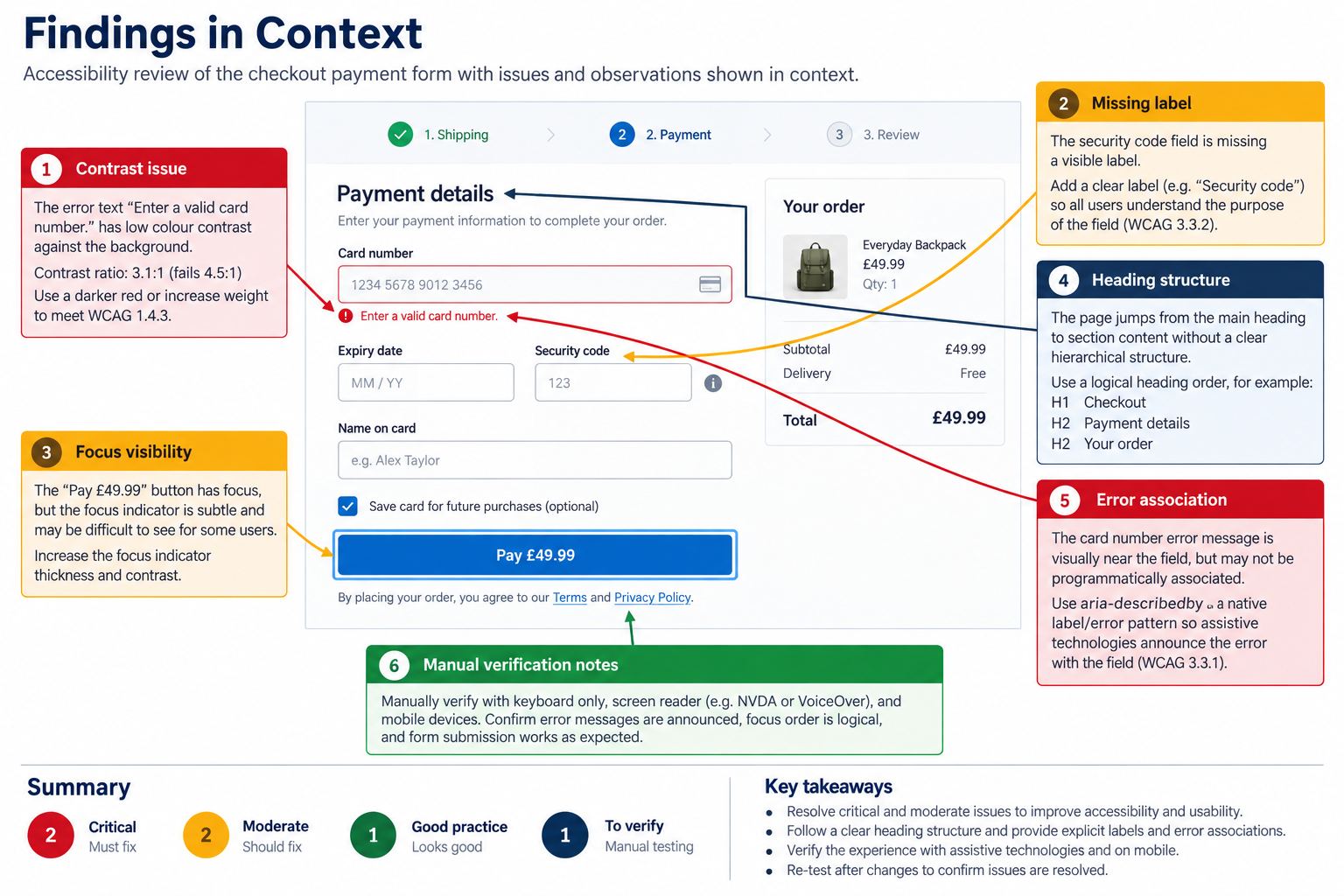
axe DevToolsで対象を自動検査する
axe DevToolsはChrome、Edge、Firefoxでルールを実行し、対象要素へのガイダンスを示します。無料拡張は自動・1ページ中心で、有料機能はガイド付きテスト、レポート、統合を加える場合があるため、導入前に現在のプランを確認します。
ルール、要素、影響、修正方針が示されると、「アクセシブルにして」という曖昧な依頼を具体化できます。一方、モーダル後の最適なフォーカス、文脈に合うリンク名、複雑な流れでの読み上げタイミングは自動判定できません。代表タスクの手動確認を組み合わせます。
Accessibility Insightsでフォーカス順の証拠を残す
Accessibility Insights for Web FastPassは自動検査とタブ停止の補助テストを組み合わせます。配送先住所の更新など具体的なタスクで、最初の操作からダイアログの完了・キャンセル、フォーカスの戻り先まで記録します。
FastPassは軽量な橋渡しであり、適合性の完全評価ではありません。画面、コンポーネント、期待する挙動、実際の挙動、重大度、担当者、再テスト証拠を残してください。
Lighthouseで反復可能なフィードバックを得る
Chrome Lighthouseは、性能と品質をDevToolsやCIで監査するチームに便利です。ログアウト状態、開いたダイアログ、入力エラー、ログイン後のダッシュボードではマークアップが変わるため、URL、viewport、認証状態、日付を記録します。スコアだけでは作業と状態が分かりません。
Lighthouseで回帰を防いだ後、アクセシビリティツリー、キーボード、ズーム、スクリーンリーダーで調査します。ツールはプロセスを支えますが、製品を保証しません。
design-to-browserのテストフローを作る
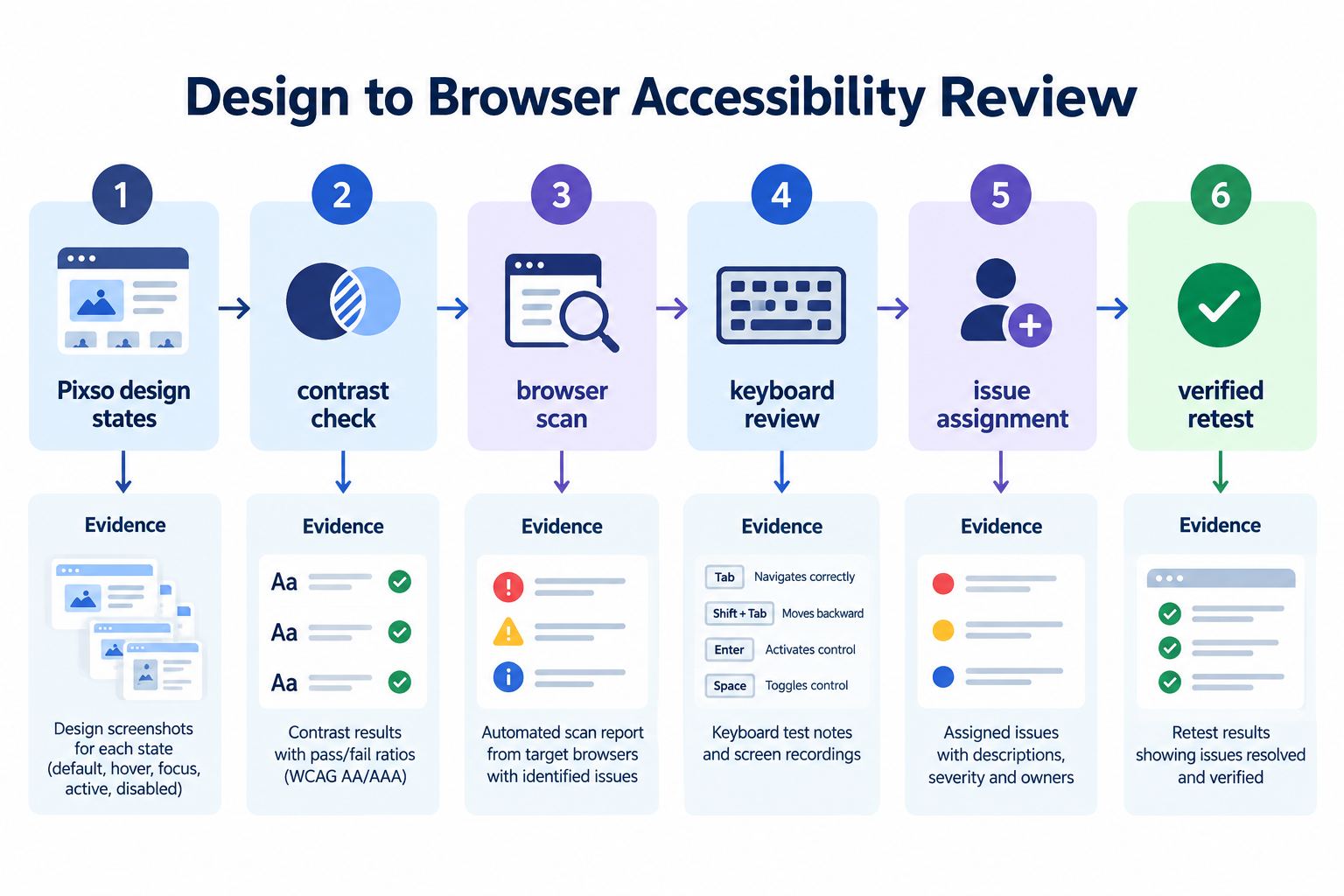
編集可能な設計でdefault、hover、focus、active、selected、disabled、loading、error、empty、successを定義します。読み上げ順、キーボード順、名前の意図、エラー関係、レスポンシブ挙動を注釈し、Pixsoワークスペースのコメントでエンジニアと確認します。
実装後はスキャナーを3つ重ねて課題数を増やすのではなく、まず1つを使い、主要タスクをキーボード、ズーム、レスポンシブ、スクリーンリーダーで確認します。課題は指定ビルドで再現できなくなった時点で閉じます。設計承認と実装検証を分けて記録します。
チームが動ける課題記録にする
課題には場所、ユーザー影響、重大度の理由、証拠、担当者、期待結果、再テスト状態を含めます。「ボタンのコントラスト問題」ではなく、「Checkout / Payment / disabled coupon link:面に対して2.8:1、文字を区別しにくい、意味トークンを変更し、設計とステージングで確認」のように書きます。
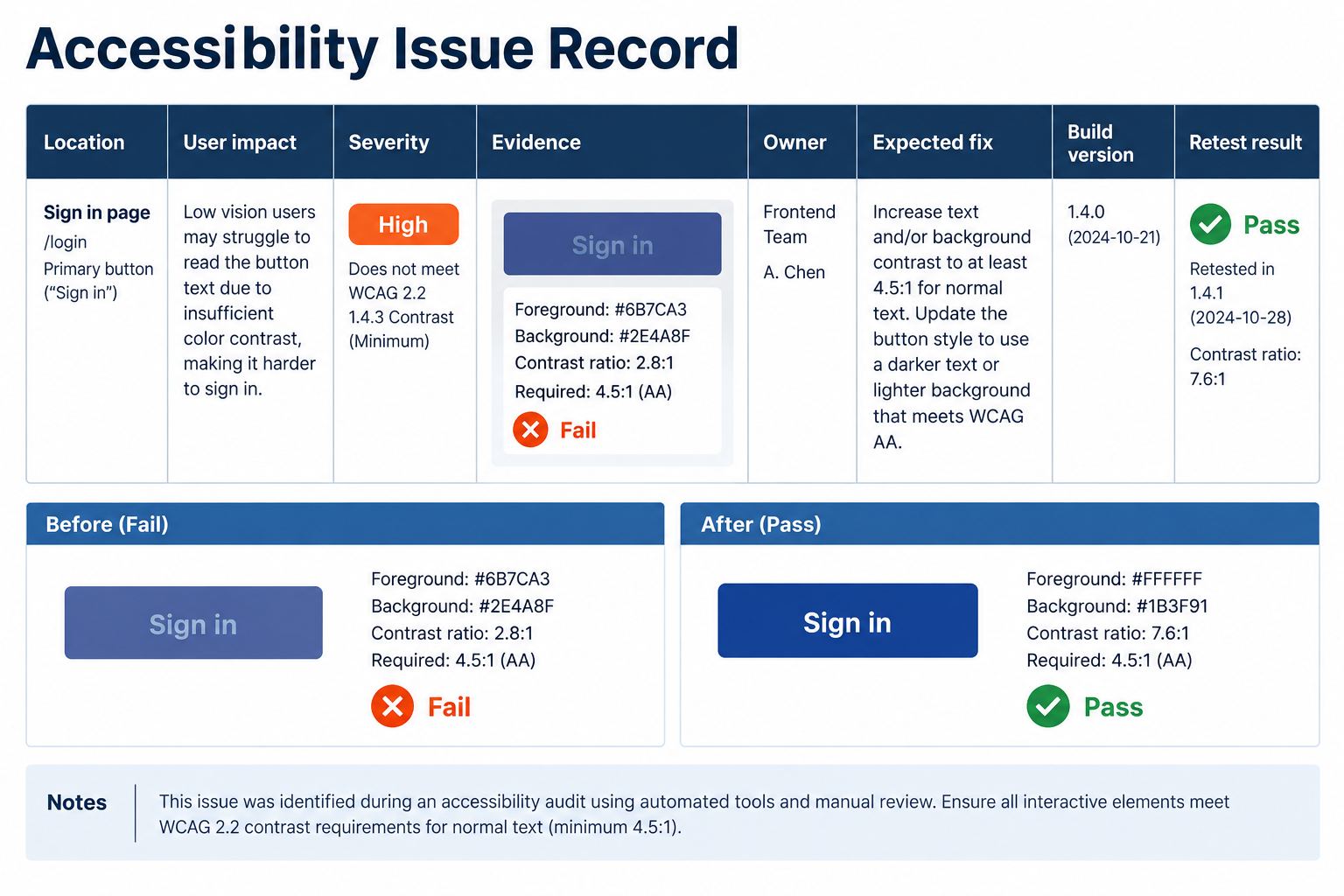
重大度は一貫させます。購入を止めるキーボードトラップは、冗長な見出し警告より緊急です。影響、対象者、頻度、到達範囲、回避策で優先度を決め、ツールのラベルだけに任せません。
チーム段階ごとの推奨構成
小さなUIチームはコントラストチェッカー、WAVEまたはaxe DevTools、キーボードチェックリストから始めます。成長したチームはフォーカス証拠、共有課題テンプレート、プルリクエストの自動チェックを加えます。成熟した組織は代表タスクの手動テスト、当事者の調査、ガバナンス、研修、監視を検討します。
認証、エラー、オーバーレイ、レスポンシブ、動的更新、完了証拠を含む実ワークフローをテストします。自動結果だけで適合を約束せず、規制リスクがある場合は専門家や法務の助言を得ます。
代表タスクを設計から再テストまで通す
同じ画面とタスクでツールを比較します。設計状態、実装状態、証拠を一緒に保持し、課題数を使いやすさの代理にしないようにします。
- 状態を定義する:コンポーネント、viewport、フォーカス対象、名前、エラー関係、キーボード順を記録する。
- 設計を確認する:Pixsoで意味のある色ペアと状態変化をテストし、承認メモを添付する。
- ビルドを確認する:自動検査、キーボードとズームのタスク、必要に応じた支援技術を実行する。
- ループを閉じる:担当者、ビルド、ブラウザを記録し、元の失敗を再テストする。
| 証拠 | 記録する内容 | 意味 |
|---|---|---|
| 設計状態 | コンポーネント、状態、トークン、フォーカスとエラーの意図 | 実装者が意図を推測せずに作れる |
| ブラウザ結果 | URL、viewport、認証、ルール、要素 | 指定ビルドで再現できる |
| 手動タスク | 手順、キーボード経路、読み上げ、結果、再テスト日 | 自動化だけでは完了を証明できない |
設計判断と実装結果を分けます。画面が設計レビューを通過しても、ブラウザ検証が未完了なら次の行動を明確にできます。
結論
UIデザイナー向けアクセシビリティツールは、コントラストを編集可能なうちに確認し、設計でフォーカスと状態を注釈し、実装ページをスキャンし、キーボードと支援技術で代表タスクを完了し、再テストまで証拠を残す流れで力を発揮します。自動スコアを、人が使える証明として扱わないでください。