この記事の内容

あやね
Figma AIを使えるかは、機能名だけでなく、アカウント、プラン、管理者設定、提供地域、利用制限で決まります。PixsoのUIデザインメーカーとPixso AIも同じタスクで比較してください。
Part 1:Figma AIの提供状況と有効化
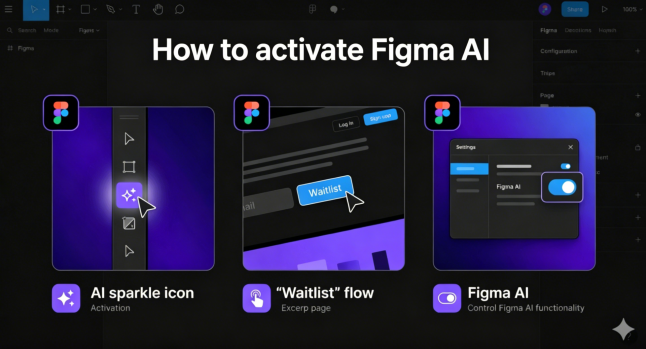
最初に、ワークスペースのプラン、管理者設定、対象ユーザー、現在の提供条件を公式情報で確認します。過去の記事にある待機リストや無料条件を現在の事実として扱いません。
Figma AIを有効にする方法
対象ファイルを開き、管理者がAI機能を許可しているか、アカウントに利用権限があるかを確認します。表示されない場合は、プラン、地域、ロール、段階提供の条件を切り分けます。
有効化の手順や画面は変更されるため、実際の管理画面と公式ヘルプを参照します。
Part 2:Figma AIの機能範囲
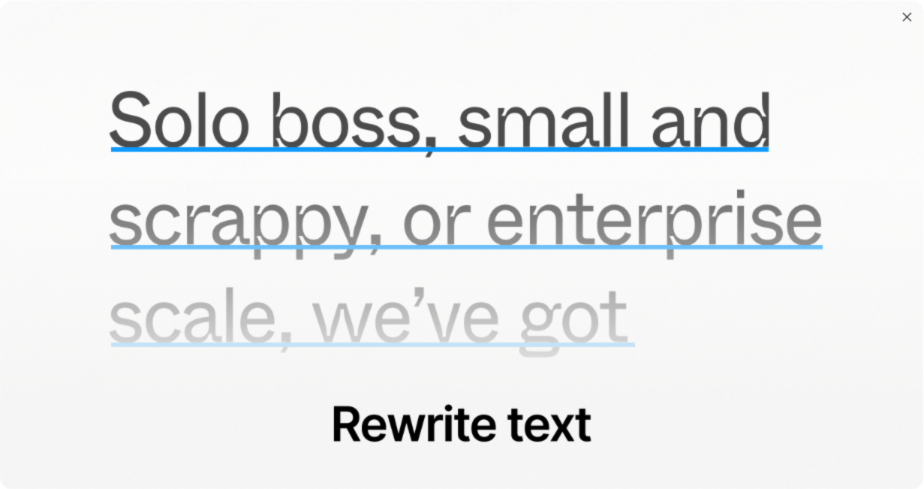
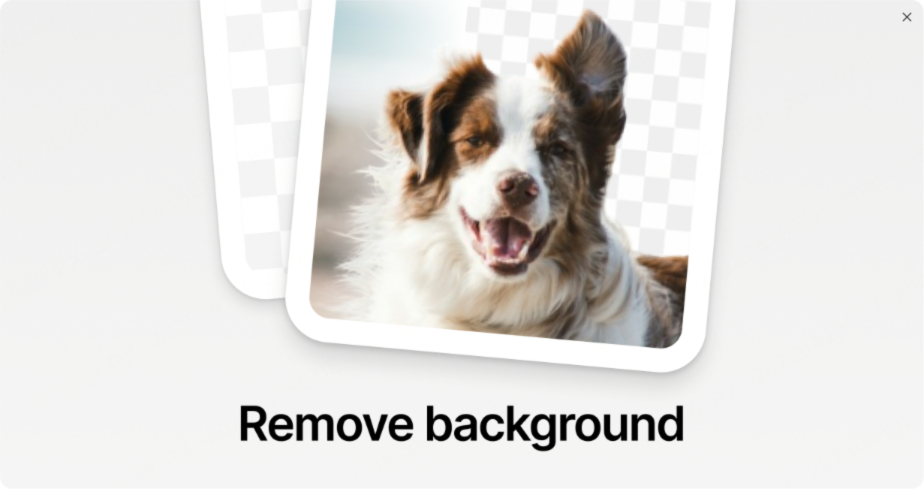
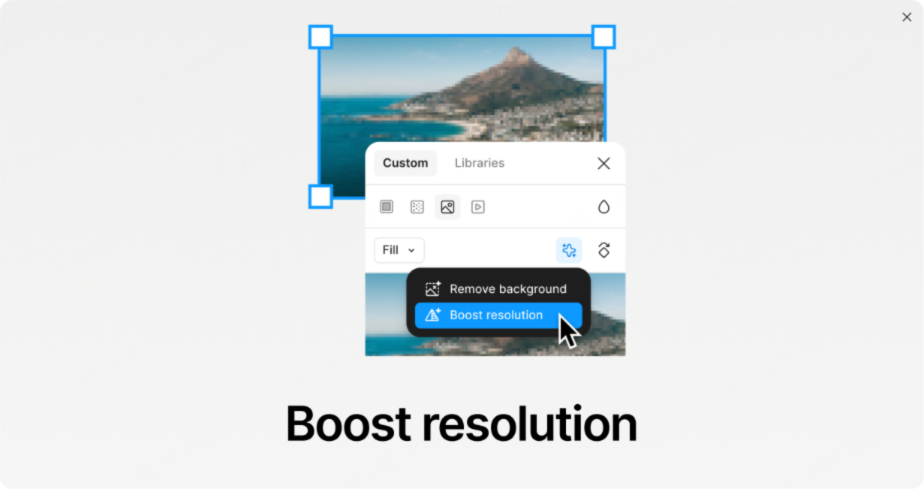
AIでアセットを探す、レイヤー名を整理する、テキストを編集・翻訳する、背景を除去する、画像を拡大するなど、タスクごとに結果を確認します。
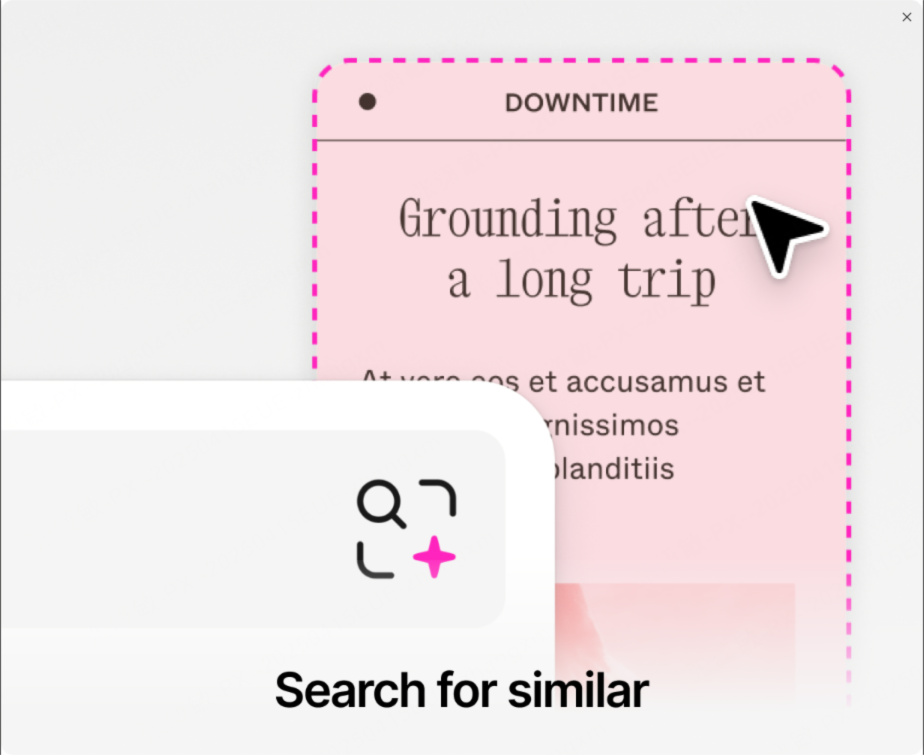
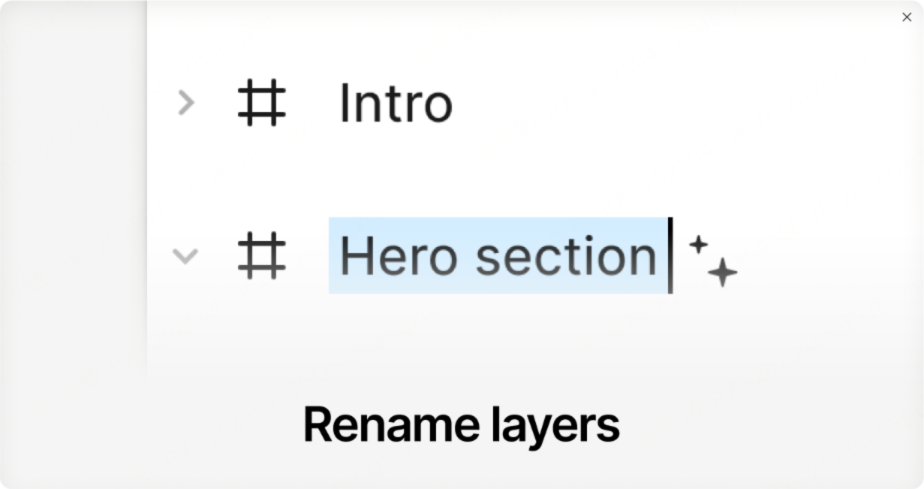
出力をそのまま採用せず、命名、階層、アクセシビリティ、ブランド、ライセンスを人がレビューします。
画像処理は元画像を保存し、背景除去や拡大後に境界、解像度、透明部分を確認します。
Part 3:Pixso AIの機能とアクセスを比較する
Pixso AIも、生成、編集、整理、翻訳、UI作成のどの作業を短縮するかで評価します。対象プラン、席、使用量、入力データの扱いは利用時点の公式情報で確認します。
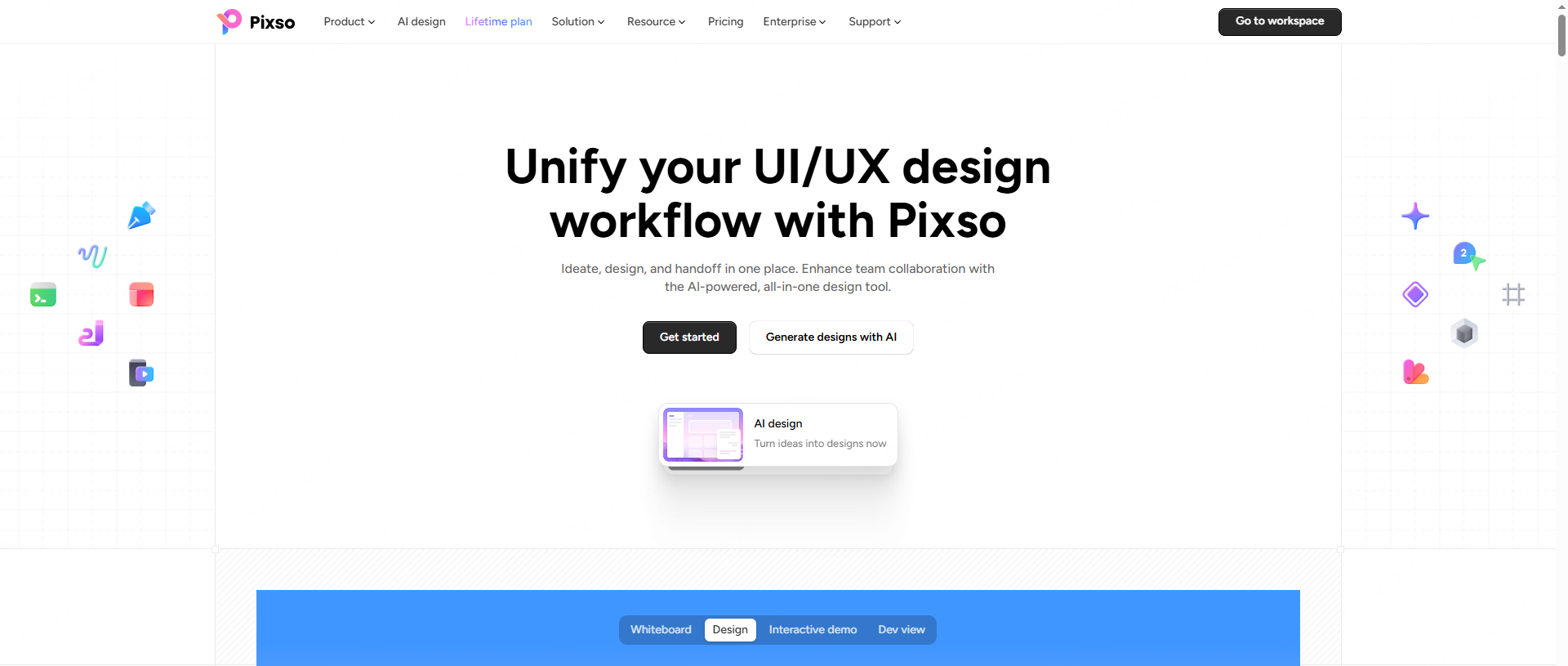
Pixso AIで比較する項目
- 同じプロンプトと画面要件で出力品質を比べる。
- レイヤー、コンポーネント、状態を編集できるか確認する。
- 出力の再利用、共有、レビュー、handoffを試す。
- 利用制限、エラー、データの扱いを記録する。
AIを始める前にアクセスを確認する
AIが見えるかどうかだけでなく、誰が何を生成でき、どこへ保存され、誰が承認するかを決めます。機密情報を入力する前に、組織のポリシーと契約条件を確認します。
FAQ
Figma AIが表示されないのはなぜですか?
プラン、管理者設定、権限、地域、段階提供のいずれかを確認します。画面が違う場合は現行の公式ヘルプを確認します。
AI生成UIはそのまま実装できますか?
生成物は設計案であり、本番コードではありません。データ、API、権限、アクセシビリティ、テスト条件を開発handoffで定義します。
Pixso AIは無料ですか?
無料枠や使用量は変更されるため、現在の料金と利用条件を公式ページで確認します。
結論
Figma AIとPixso AIは、アクセス条件と機能一覧だけでなく、同じ実務タスクの品質、編集可能性、レビュー、制限を測って選びます。