В этой статье

Scott
Навигационная панель должна показывать нужные пользователю разделы и его текущее место. Небольшому сайту подходит верхняя панель, рабочему пространству с повторяющимися задачами — боковая, глубокому каталогу — группировка и поиск. Сначала определите задачу и иерархию контента, а затем выбирайте визуальный стиль. UI-дизайнер Pixso
Эта статья рассматривает восемь шаблонов, критерии выбора и адаптацию примеров Pixso к своему интерфейсу.
1. Что такое навигационная панель
Навигационная панель — выделенная область сайта или приложения со ссылками на основные страницы и категории. Она служит визуальной картой разделов.
Распространённые размещения: верхняя панель в шапке, боковая панель слева или справа, нижняя панель в мобильном приложении, а также поднавигация с меню и хлебными крошками.
Стиль панели включает структуру, иерархию, типографику, состояния наведения и анимацию. Важно проверить не только внешний вид, но и поведение с клавиатурой и сенсорным вводом.
2. Восемь распространённых шаблонов
1) Горизонтальная верхняя навигация
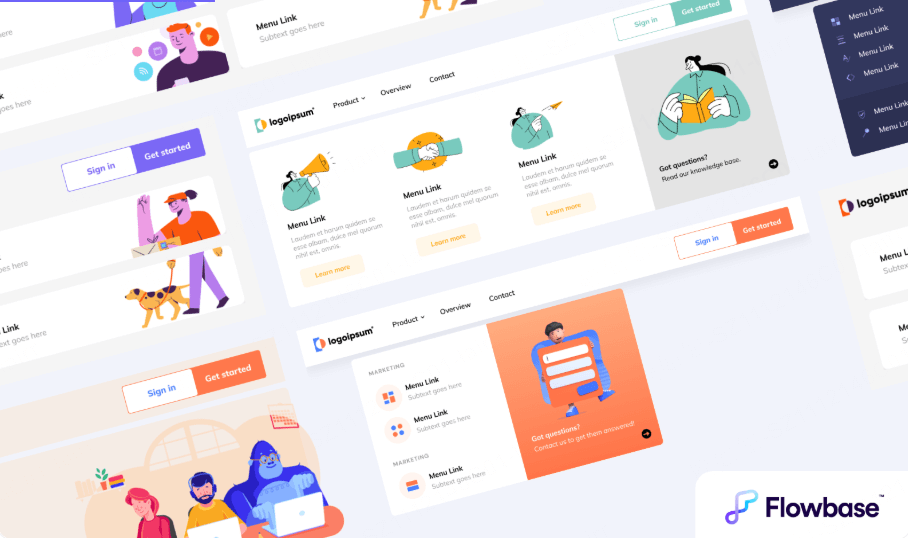
Классическая панель в шапке делает основные ссылки видимыми без открытия дополнительного окна. Она может прокручиваться вместе со страницей или оставаться закреплённой; горизонтальное размещение само по себе не означает фиксированное.
Шаблон подходит корпоративным сайтам, блогам и маркетинговым страницам с короткой иерархией.
2) Выпадающее меню
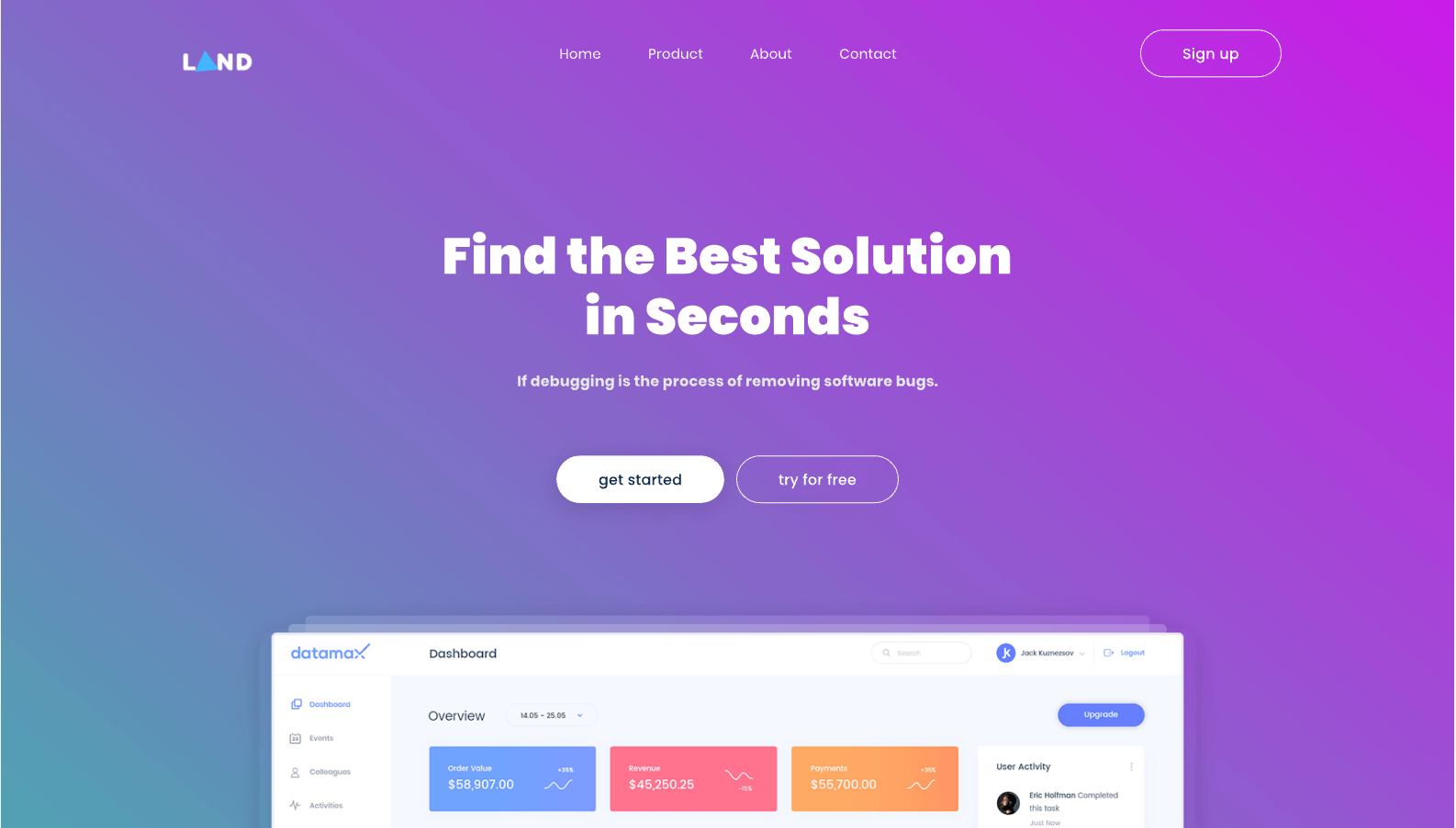
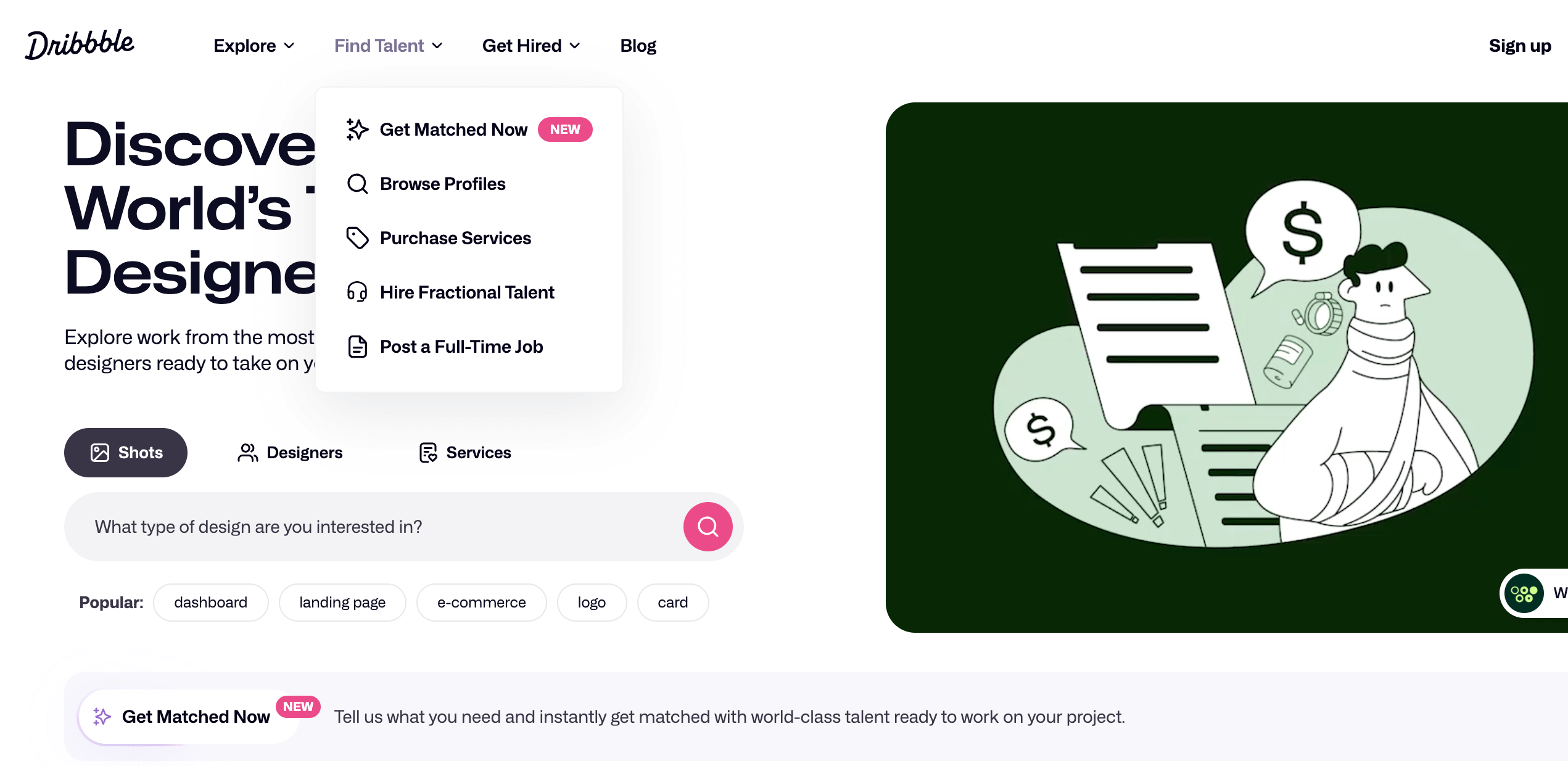
Выпадающее меню расширяет верхнюю панель: явный элемент управления открывает ссылки категории. Поддержите click, touch и keyboard; одного hover недостаточно.
Родительский пункт и кнопка раскрытия должны различаться, если они выполняют разные действия.
3) Мегаменю
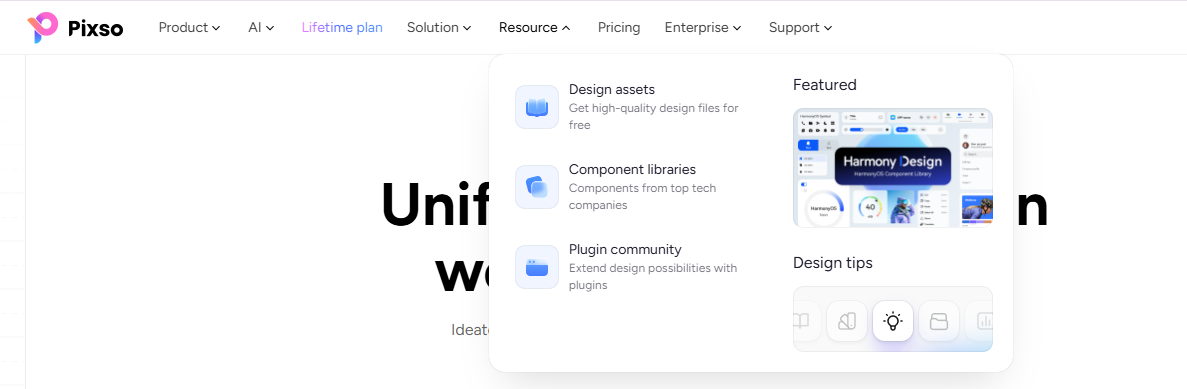
Мегаменю открывает широкую панель с несколькими уровнями категорий и колонками. Оно удобно для типов продукта и сценариев использования, если заголовки групп понятны и панель надёжно открывается и закрывается.
4) Вертикальная боковая навигация
Боковая панель оставляет центр экрана для плотного контента и часто используется в административных системах, дашбордах и SaaS. Иконок без подписей может быть недостаточно; текущий пункт нужно отделять от просто раскрытой группы.
5) Навигация через строку поиска
Поиск полезен большим базам знаний и каталогам, когда пользователь знает подходящий термин. Сохраняйте обычные категории: термин может быть неизвестен, а поиск может не вернуть результат.
6) Полноэкранное меню
Полноэкранная навигация скрывает контент после нажатия hamburger-кнопки. Она создаёт сильный визуальный эффект и подходит портфолио и промосайтам, но должна иметь понятное закрытие и возврат фокуса.
7) Хлебные крошки
Хлебные крошки показывают точное место в иерархии и позволяют подняться к родительской категории. Они описывают структуру сайта, а не историю кликов пользователя.
8) Навигация в подвале
Подвал даёт место второстепенным ссылкам: политикам, условиям, контактам, вакансиям и социальным каналам. Он дополняет верхнюю панель и не должен скрывать основной маршрут.
Выбирайте шаблон по задаче, а не по скриншоту
| Что нужно сделать | Стартовый шаблон | Что уточнить |
|---|---|---|
| Сравнить несколько разделов | Видимая верхняя панель | Короткие понятные подписи |
| Часто перемещаться в рабочем пространстве | Постоянная боковая панель | Текущая позиция и место для основной задачи |
| Просмотреть много категорий | Группированное меню или мегаменю | Смысловые группы и доступ с touch/keyboard |
| Найти тему помощи | Поиск вместе с категориями | Неизвестные термины, пустой результат и возврат в категорию |
Пример: help-центр с разделом для разработчиков
Представьте help-центр с уроками для начала работы, руководствами по дизайну, настройками аккаунта и документацией для разработчиков. Посетители хотят изменить компонент, восстановить доступ или найти plugin API. Универсальный пункт «Ресурсы» заставляет всех угадывать.
Используйте конкретные разделы: «Руководства по дизайну», «Аккаунт и оплата», «Разработчики». Внутри developer-раздела покажите API guide и quick start. Помощь по аккаунту отделите от учебников продукта.
На широком экране текущая статья может иметь боковую панель раздела при компактной глобальной панели. На мобильном открывайте её подписанной кнопкой «В руководствах по дизайну», сохраняя те же подписи и иерархию.
Статья, выбранный пункт и breadcrumb должны согласовываться при первом переходе из поиска. Пользователь, читающий «Изменить компонент», должен попасть в более широкий guide без возврата на главную.
Попросите проверяющие выполнить задачи обычным языком: «найдите, как пригласить коллегу». Запишите первый пункт, возвраты назад и страницу, которую человек считает ответом. Неправильный пункт указывает на проблему группы или label, скрытый, но понятный — на видимость.
3. Примеры и UI-шаблоны навигации
Ниже четыре примера Pixso, которые можно использовать для проверки разных состояний и плотности панели.
1) Набор компонентов нижней панели
Сравните сочетания иконки с подписью и активные состояния. Замените демонстрационные подписи реальными и проверьте длинные названия до выбора варианта.
Откройте набор компонентов нижней навигации.
2) Анимация прототипа навигации
Проверьте, остаётся ли текущий раздел понятным до, во время и после перехода. Подготовьте вариант с reduced motion, чтобы анимация не была необходима для ориентации.
Откройте шаблоны анимации навигации.
3) Нижняя панель iOS
Если центральная кнопка запускает операцию, а не меняет раздел, её визуальные и интерактивные состояния должны отличаться от выбранной вкладки.
Откройте варианты iOS-навигации.
4) Боковое меню мобильного приложения
Группируйте профиль и список разделов, которые не помещаются в постоянную мобильную панель. Опишите закрытие drawer и возврат фокуса кнопке открытия.
Откройте шаблон бокового меню.
FAQ
Q1: делать верхнюю панель фиксированной? Закрепление удобно при частом переходе между разделами, но занимает место. Проверьте короткий viewport, увеличенный текст и то, что anchor не скрывает заголовок.
Q2: чем hamburger отличается от нижних вкладок? Нижняя панель постоянно показывает небольшой набор разделов, hamburger открывает больший каталог после дополнительного действия. Выбор зависит от повторяемости задач, а не гарантирует рост engagement.
Q3: сколько пунктов должно быть в верхней панели? Универсального правила пять–семь нет. Учитывайте различимость назначения, длину подписи, ширину и результаты задач на поиск.
Адаптируйте компонент в Pixso
Создайте глобальную панель, раскрытую панель и состояние текущей страницы вместе. Повторно используйте компоненты и text styles, расположите destinations в широком и узком layout, используйте Auto Layout для длинных подписи и соедините экраны в prototype.
Для help-центра начните с главной и с конкретной статьи. Проверьте путь в developer-раздел и обратно, порядок клавиатуры, состояние раскрытия и dismissal. Визуальный prototype не проверяет семантику disclosure navigation.
Заключение
Выбирайте навигационную панель по глубине контента, аудитории и цели продукта. После выбора шаблона проверьте настоящие подписи, состояния, keyboard-доступ и мобильное поведение в Pixso.