この記事の内容

あやね
モバイルダッシュボードは、デスクトップ版をそのまま小さくするものではありません。移動中に利用者が下す判断を1つ定め、それを支える少数の指標を示し、例外が起きたら詳細へ進めるようにします。店舗の運営責任者なら、デスクトップの全レポートではなく、当日の注文数、出荷済み件数、遅延件数が必要かもしれません。
このガイドでは店舗運営を例に、小さな画面の内容、操作、状態を決めます。後半の銀行とスマートホームの例は、情報をまとめる異なる方法を示すもので、そのまま丸ごと使うテンプレートではありません。全体の情報構成はダッシュボードデザインのガイドを参照し、ここではスマートフォンで異常を見つけて行動する経路に絞ります。
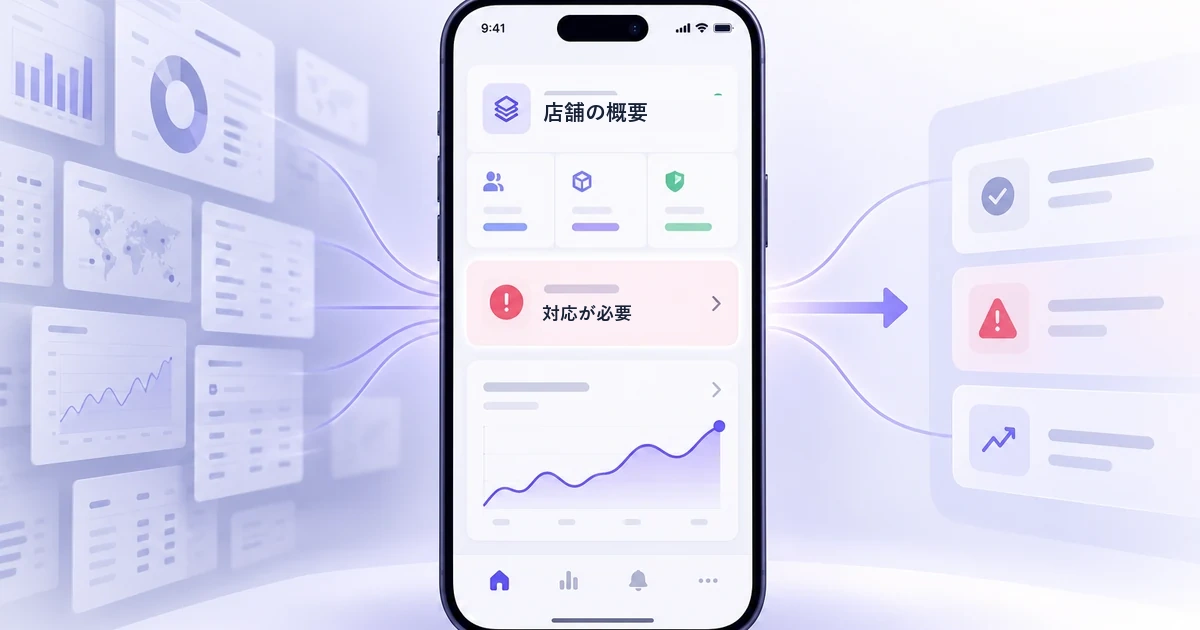
モバイルで情報の優先順位を変える理由
デスクトップでは複数のグラフを比較できます。一方、スマートフォンは「想定外のことが起きているか、何をすればよいか」を素早く確認するために開かれることが多くあります。すべての部品を持ち込むと画面を見渡しにくくなり、必要な操作が無関係な指標の下に埋もれます。
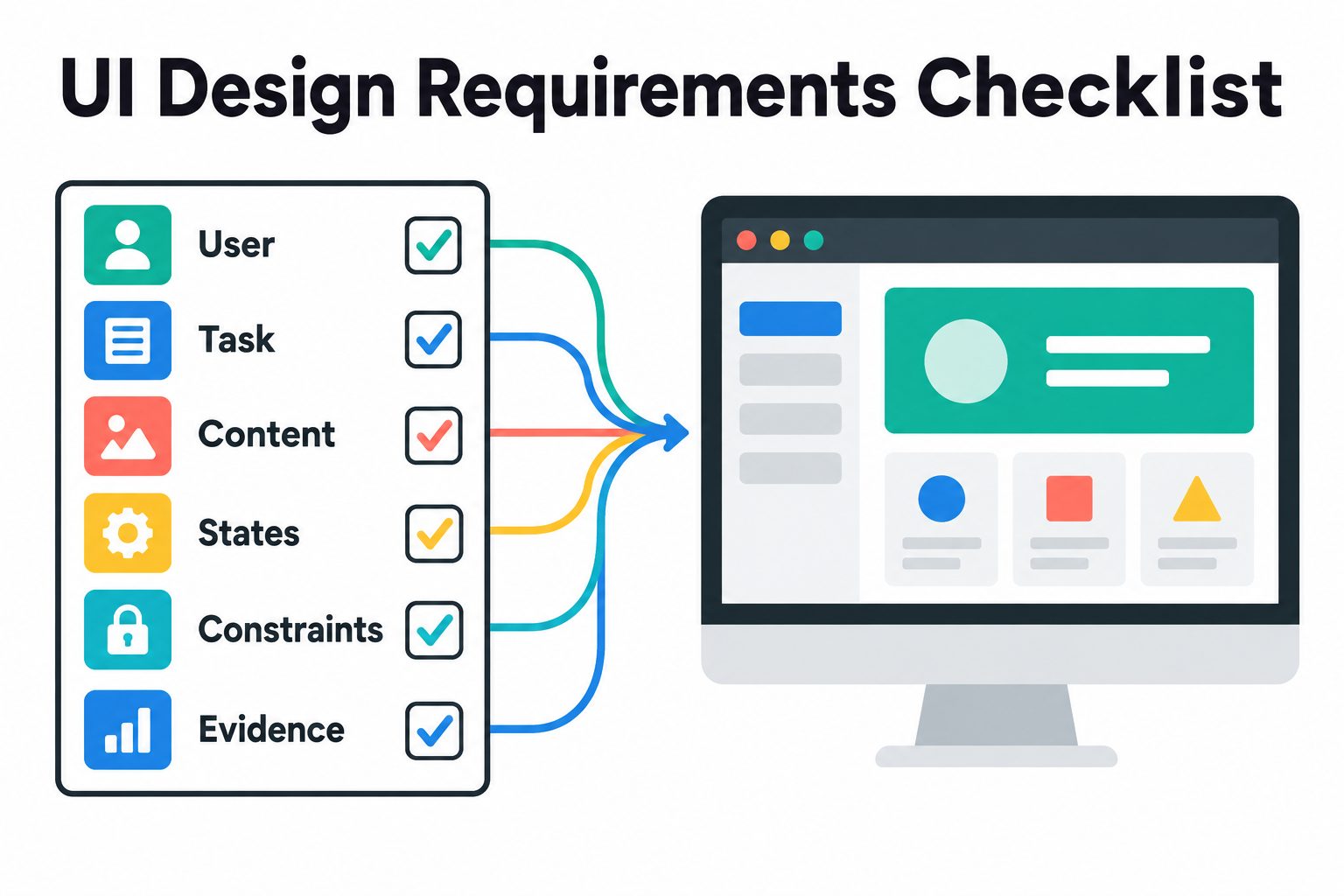
主な利用者と利用場面を先に決めます。売り場にいる店長には遅延注文を見つけて対象一覧を開く機能が必要でしょう。月次報告を確認する財務担当者には広い比較範囲が必要で、同じモバイルホーム画面を押し付けるべきではありません。それぞれが判断に使う指標を挙げ、現在の状態、例外、詳しい分析に分けます。最初の2つを初期画面に置き、詳しい分析は1タップ先に用意します。
店舗の例では、当日の総注文数、出荷済み件数、遅延件数の3つを簡潔に示します。「遅延40件」は、比較対象や基準がなければ意味を判断できません。遅延が25件を超えたら対応が必要というルールなら、警告を付け、その40件を開けるようにします。数が大きいというだけで赤くしないでください。しきい値と業務上の対応は、装飾ではなく製品仕様で決めます。
判断を中心に最初の画面を設計する
要約は絞り、例外は具体的に示す
要約カードは、何の指標か、対象期間はいつか、対応が必要かを伝えます。「注文1,240件」だけでは、「今日」とタイムゾーンが分からず曖昧です。例外はカルーセルの末尾ではなく、要約の横か直下に置きます。「遅延注文」から絞り込み済み一覧を開くなら、一覧タイトルとフィルターチップにも同じ範囲を表示し、どこへ移動したか分かるようにします。
状態は色だけで伝えず、ラベルやアイコンを組み合わせます。コントラストは、すべてのカードを鮮やかにするためではなく、指標、単位、操作を読み取るために確保します。アクセシブルなモバイルダッシュボードは、文字サイズや表示倍率を上げても使えます。特定の文字サイズでしか収まらない小さなKPIカード4枚の横並びは、十分なレスポンシブ対応とはいえません。
見た目の変化ではなく、問いに合うグラフを選ぶ
遅延が増えているかを知りたいなら、7日間の推移が役立ちます。読める軸、または選択した点の値を示し、対象期間を明記します。ラベルが読めない小さなグラフを何枚も積み重ねないでください。日ごとの値を比較するなら、滑らかな折れ線より棒グラフが向く場合があります。問いに答えない装飾的なグラフは詳細画面に移します。
データが遅れている場合は、値の鮮度を示します。「2分前に更新」と「データを取得できません」は異なる状態です。古い値に時刻がなければ現在の値に見え、誤った判断につながります。データ源に既知の遅延があるなら、共通フッターに埋め込むのではなく、解釈に影響する場所で説明します。
フィルターとナビゲーションに対象範囲を反映する
モバイルのフィルターは、名前のないアイコンに操作を隠すだけでなく、現在の選択を示す必要があります。遅延注文を1店舗に絞ったら、結果画面に「店舗12」を表示し、全店舗に戻す経路を用意します。詳細画面が、概要で選んだ日付や状態条件を黙ってリセットしてはいけません。概要→遅延注文→1件の注文→戻る、という往復を試し、同じ文脈が維持されるか確認してください。
主な操作は使いやすい位置に置き、データを覆わないようにします。頻繁な操作には固定表示が便利ですが、最終行、グラフのラベル、OSの操作領域と重ねないでください。一般的なナビゲーションも、アプリの構造に合う場合に使います。見慣れたアイコンでも、行き先が不明なら十分ではありません。
遅延注文を確認する経路を具体化する
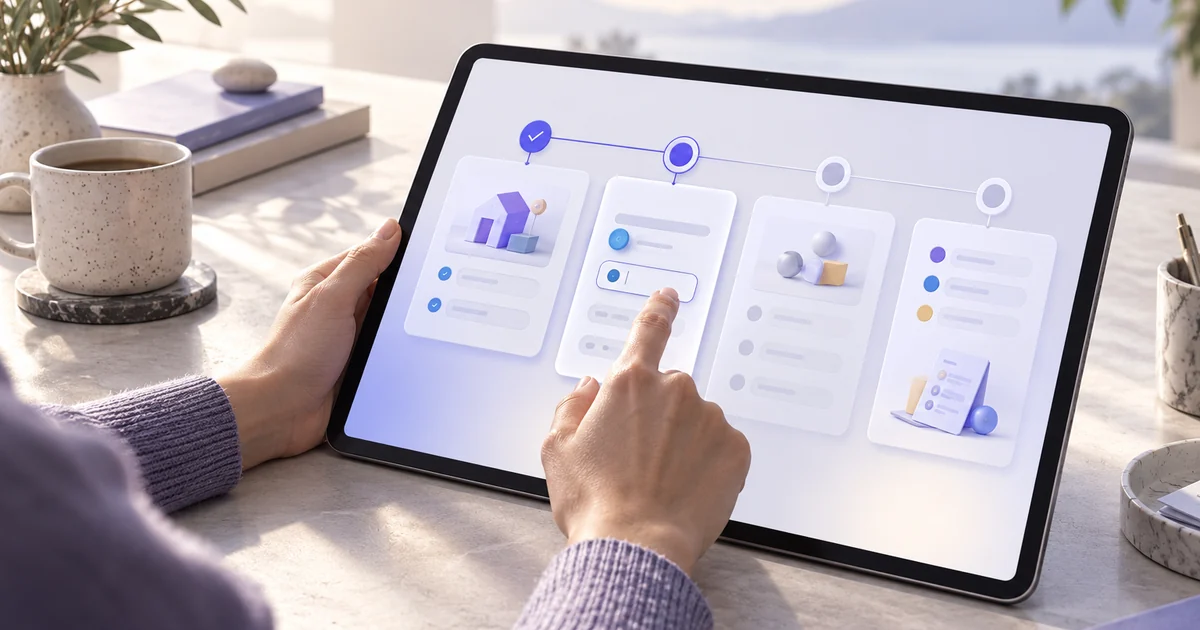
同じ情報を使って3画面を描きます。概要には当日の3指標と目立つ「遅延注文40件」の警告を置きます。次の注文一覧は遅延に絞った状態とし、適用条件と対象期間を見せます。3つ目の注文詳細には遅延理由と、責任者に権限がある操作を示します。本人が対応できない場合は誰が対応できるかを説明し、製品にない1タップ解決を約束しないようにします。
| 画面 | 必要な情報 | 省く情報 |
|---|---|---|
| 概要 | 当日の対象範囲、3つの主要指標、遅延警告、更新時刻 | 注文の全件表と無関係なレポート |
| 絞り込み済み一覧 | 適用中の遅延条件、対象注文、役立つ並べ替えと検索 | 注文を選ぶ助けにならないKPIカードの繰り返し |
| 注文詳細 | 現在の状態、原因、担当者、権限のある次の操作 | その注文の説明や解決につながらないグラフ |
次に、正常に進まない経路を描きます。遅延注文がなければ該当なしと説明し、全注文へ戻れるようにします。データ取得に失敗したら、一覧を読み込めなかったことを伝えて再試行を用意し、空の応答を正常な0件として扱わないでください。確認中に注文が変わった場合は、古い情報で操作させる前に最新の状態を示します。これらは仕上げの装飾ではなく、ダッシュボードの使いやすさを支える状態です。
応用できる2つのモバイルパターン
次の2つのアプリ例は、状態と詳細を異なる方法でまとめています。それぞれ、応用する前に気を付けたい制約もあります。
銀行:関連する値をまとめ、密度を確認する
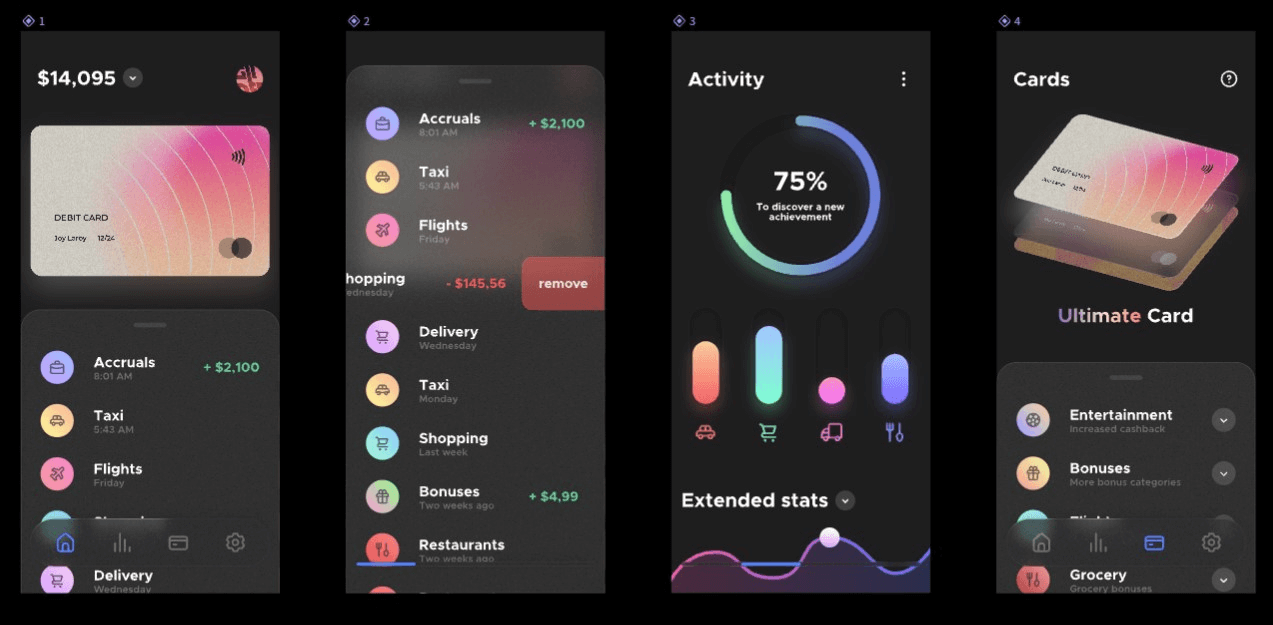
この銀行アプリは、すべての金融情報を1画面に置いていません。ホームから利用履歴やカードへ進む構成は、情報設計の参考になります。一方、細かな行やグラフが多いと、スマートフォンの幅では見渡しにくくなるというリスクもあります。実際の製品では、すぐに確認すべき残高や取引を決め、ラベルが読めるかを確かめ、残りは予測しやすい詳細経路で示します。
スマートホーム:状態表示と操作を区別する
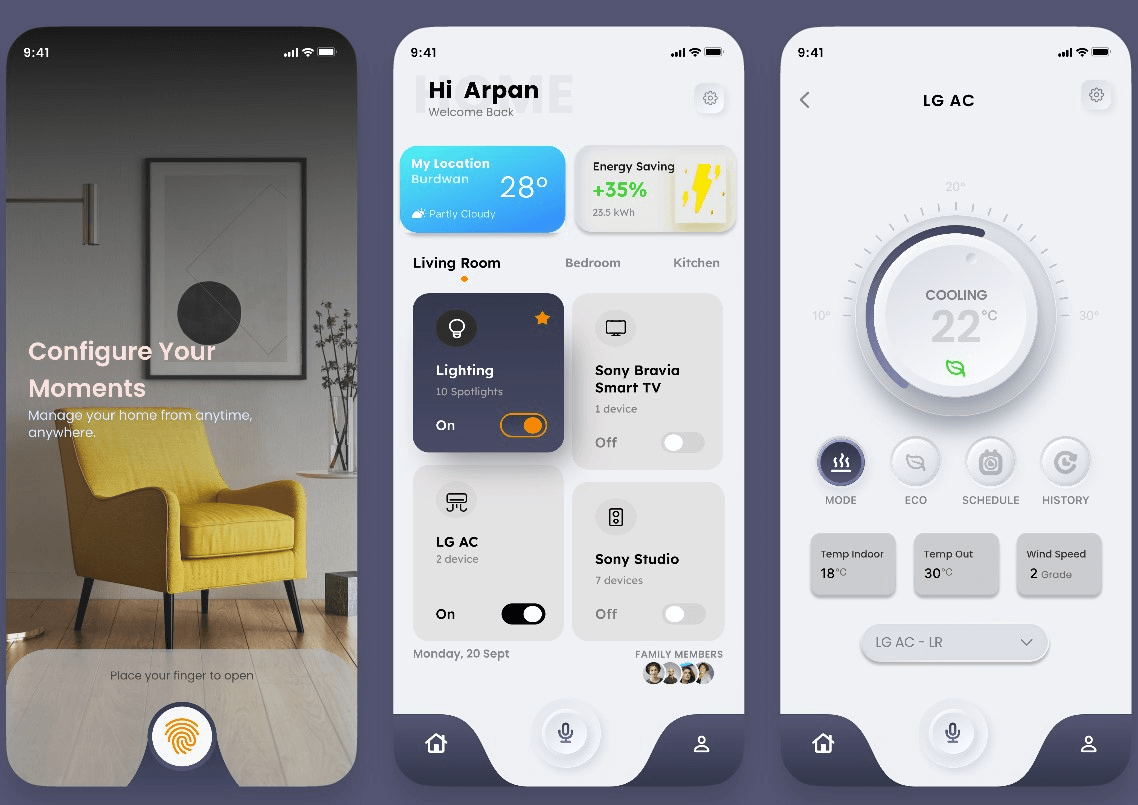
スマートホームの例は、部屋と機器をナビゲーションの軸にしています。部屋の要約で「何が動いているか」を示し、概要のスイッチでオン・オフを切り替え、1階層下の機器詳細で温度やモードを調整する構成です。自分のダッシュボードでも、カードが状態を表示するのか変更するのかを明示してください。機器をオン・オフするタップと、詳しい情報を開くタップを混同させないようにします。実際の安全制御や権限も、画面上の操作と一致する必要があります。
Pixsoでモバイルの判断経路を試作する
Pixsoで、概要、遅延に絞った注文一覧、結果なしまたは読み込み失敗の状態を、それぞれモバイルフレームとして作ります。同じ注文状態には同じ色とラベルを使い、プロトタイプで警告から対象一覧へつなぎます。店舗データはキャンバス上で設計するアプリの例示内容であり、この例でPixsoが実際の注文レポートを生成するわけではありません。
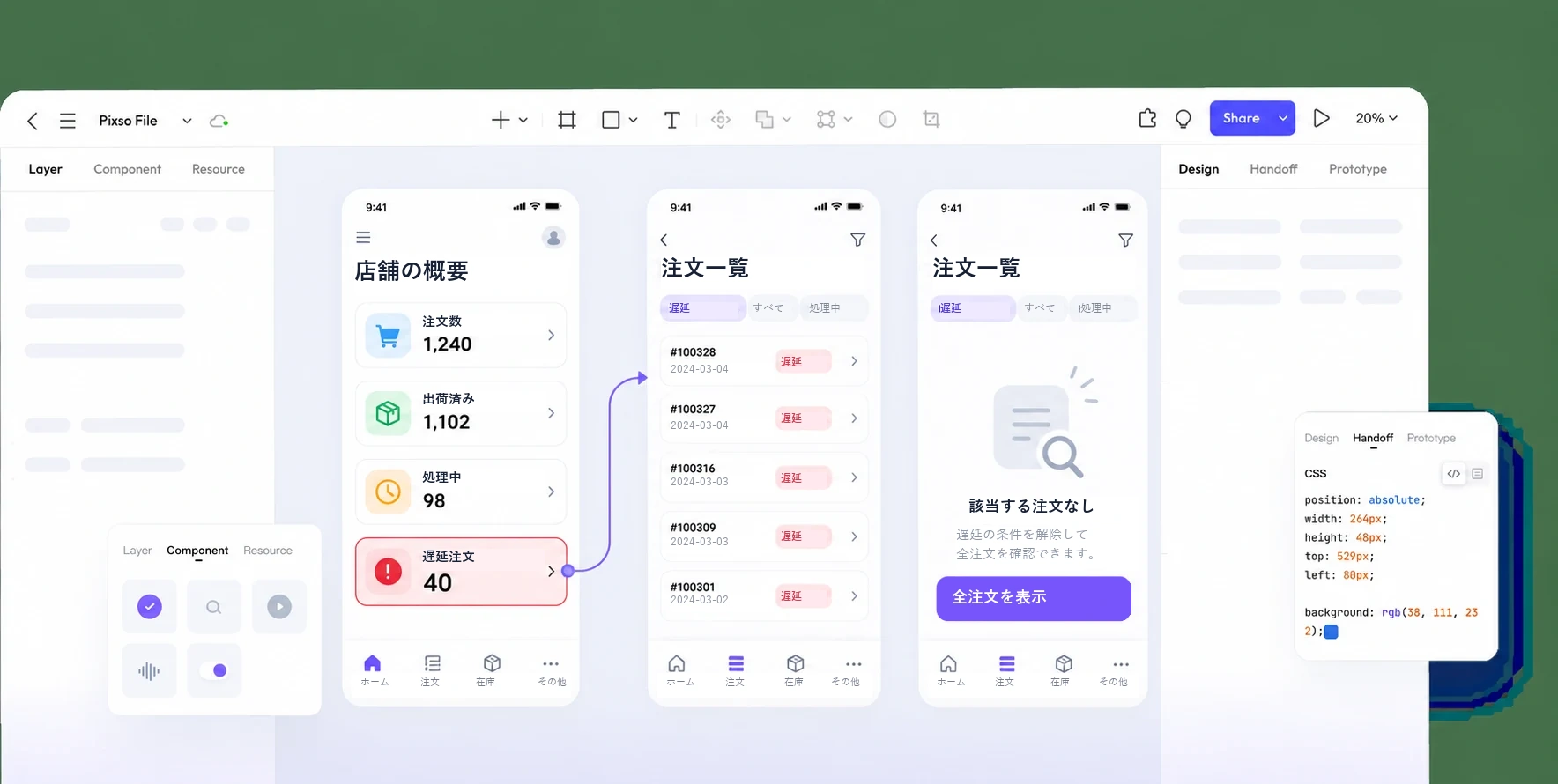
レビュー担当者に、説明を加えず3つの質問に答えてもらいます。どの数字に対応が必要か、タップすると正しい注文が出るか、結果がない場合や読み込みに失敗した場合にどうするか、です。画面外の口頭説明が必要なら、ラベル、状態表示、ナビゲーションを直します。指標の定義、更新間隔、フィルター範囲、許可された操作と一緒に、製品・開発チームへプロトタイプを共有してください。Pixsoでモバイルダッシュボードを試作する。