この記事の内容

あやね
チームメンバーから.sketchファイルを受け取ったら、まずデザインを確認するだけなのか、Windows上でレイヤーを編集する必要があるのかを決めます。SketchのデザインエディターはMacアプリであり、ブラウザーでのレビューや開発者による情報確認は別の作業です。Windowsで編集する場合は、コピーを別のデザインツールへ取り込む方法があります。変換で何が維持されるかを比較できるよう、元ファイルと関連付けられたライブラリを保管してください。
1. Pixsoでファイルを開いて編集する
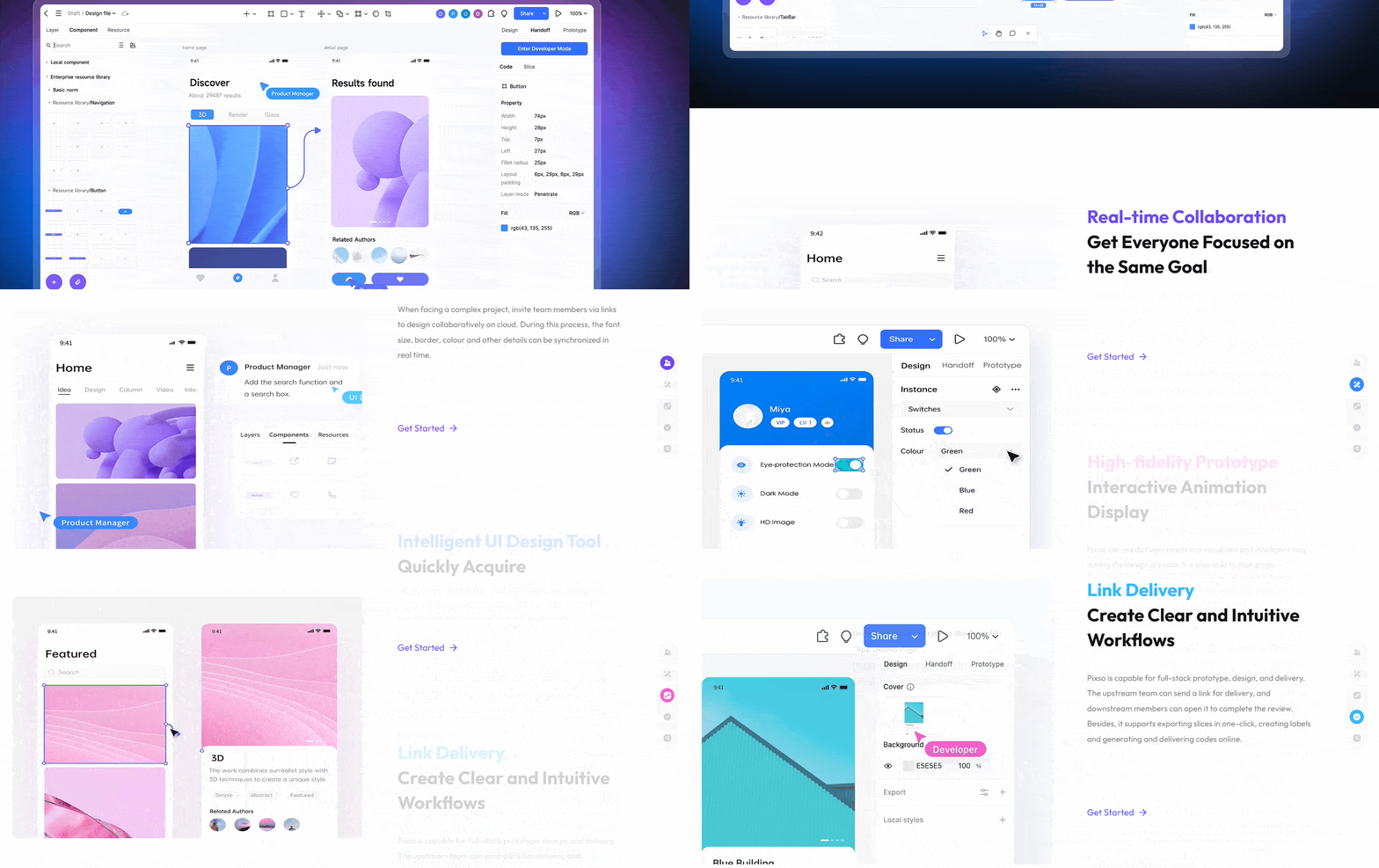

Pixsoは、Sketchの読み込みとチーム共同作業に対応する、ブラウザー上のUIデザイン環境です。取り込んだファイルはPixsoのデザインとして扱われるため、Windowsのチームも編集やレビューを進められます。ただし、PixsoがSketchとまったく同じ仕組みになるわけではありません。ライブラリ全体を移行する前に、プロジェクトで必要なデザインの要素を確認しましょう。
1.1 WindowsでSketchデザインを取り込む
ブラウザーからPixsoにログインし、ワークスペースでImport fileを選びます。Sketchを指定してローカルの.sketchファイルをアップロードするか、ファイル一覧で対応するドラッグ&ドロップ操作を使ってください。取り込んだデザインを開き、ページ、文字、画像を元ファイルと比較します。公式の読み込みガイド (英語)では、ファイルの読み込みと、画像素材をキャンバスへ配置する操作を区別して説明しています。
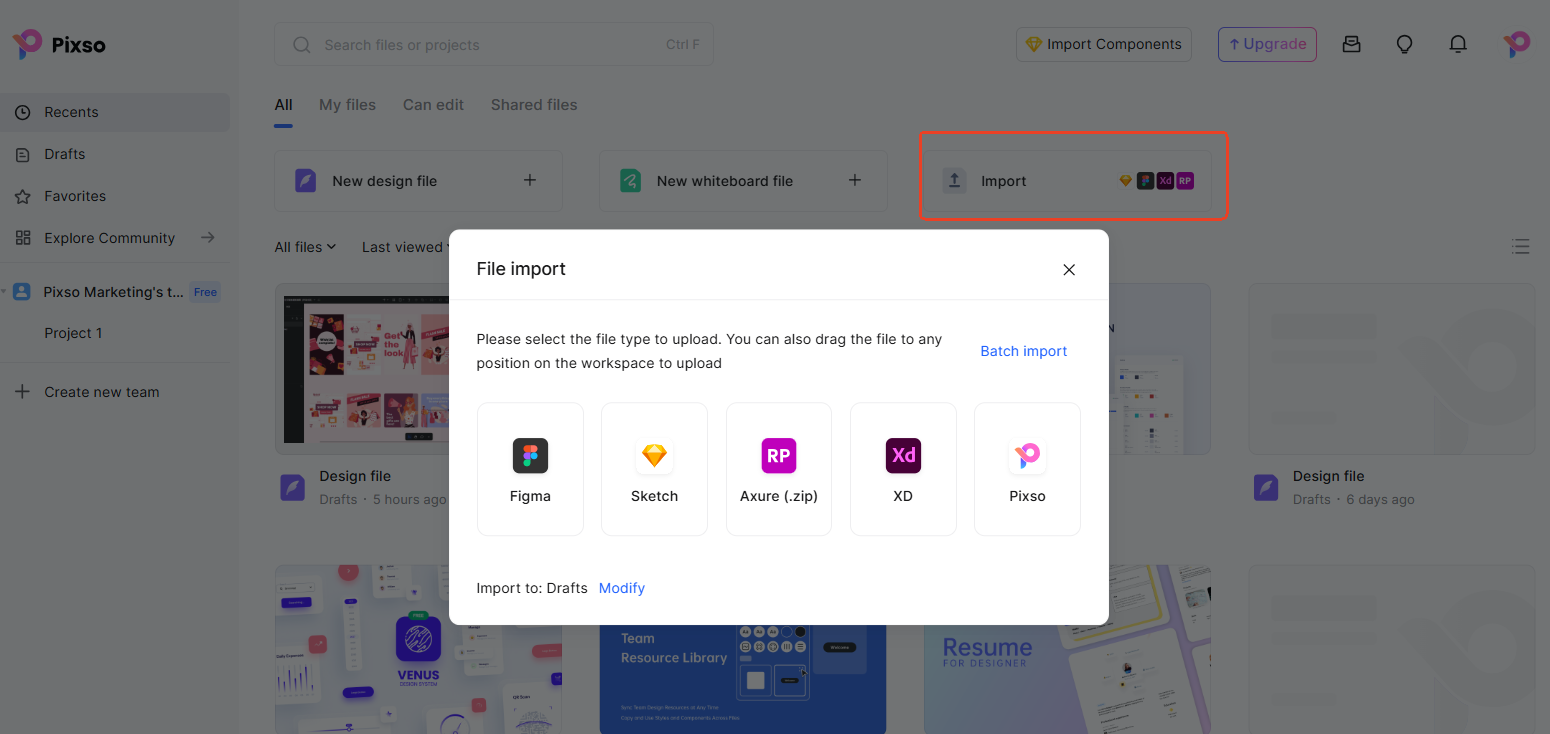
1.2 Sketchのコンポーネントライブラリを同じチームへ取り込む
共有のSketchライブラリを使っているデザインでは、デザインファイルとライブラリの両方を取り込みます。Pixsoのコンポーネントライブラリ読み込みガイド (英語)では、ライブラリの読み込みはチーム管理者が行い、デザインファイルはチームの編集者も取り込めると説明されています。取り込み先を同じチームにし、実際にそのデザインで使っている版のライブラリを使用してください。
手順1:ライブラリとデザインファイルを取り込む
Component Library Importを開き、取り込み先のチームとSketchのコンポーネントライブラリを選びます。同じチームへ複数の分岐版や重複コピーを入れず、必要なライブラリを1回取り込んでください。
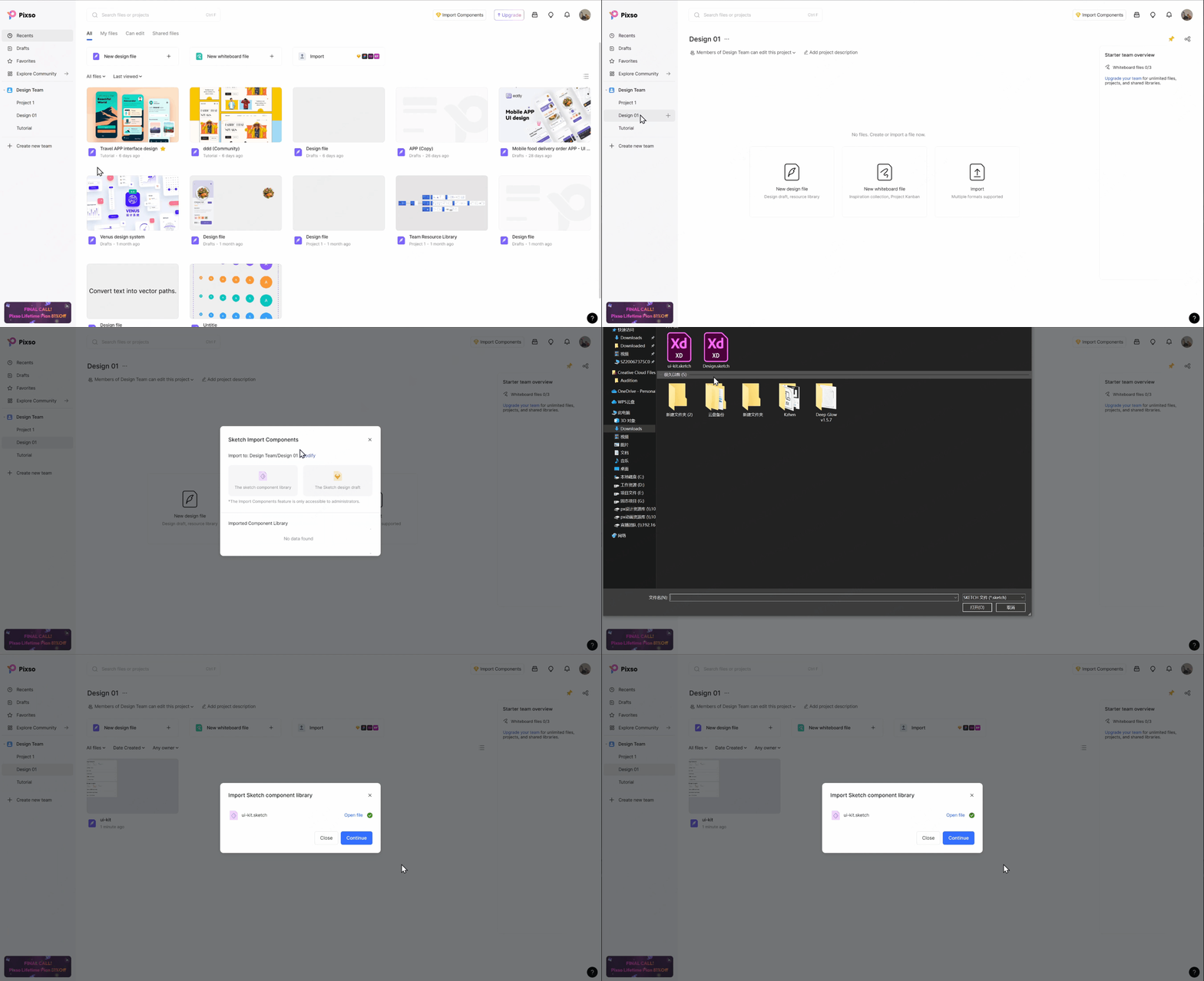
Sketchのデザインファイルも同じチームへ取り込みます。ライブラリとデザインのどちらを先に取り込んでも構いません。公式の手順では順番は固定されていません。正しいライブラリ、取り込み先、アクセス権限を使うことが必要です。
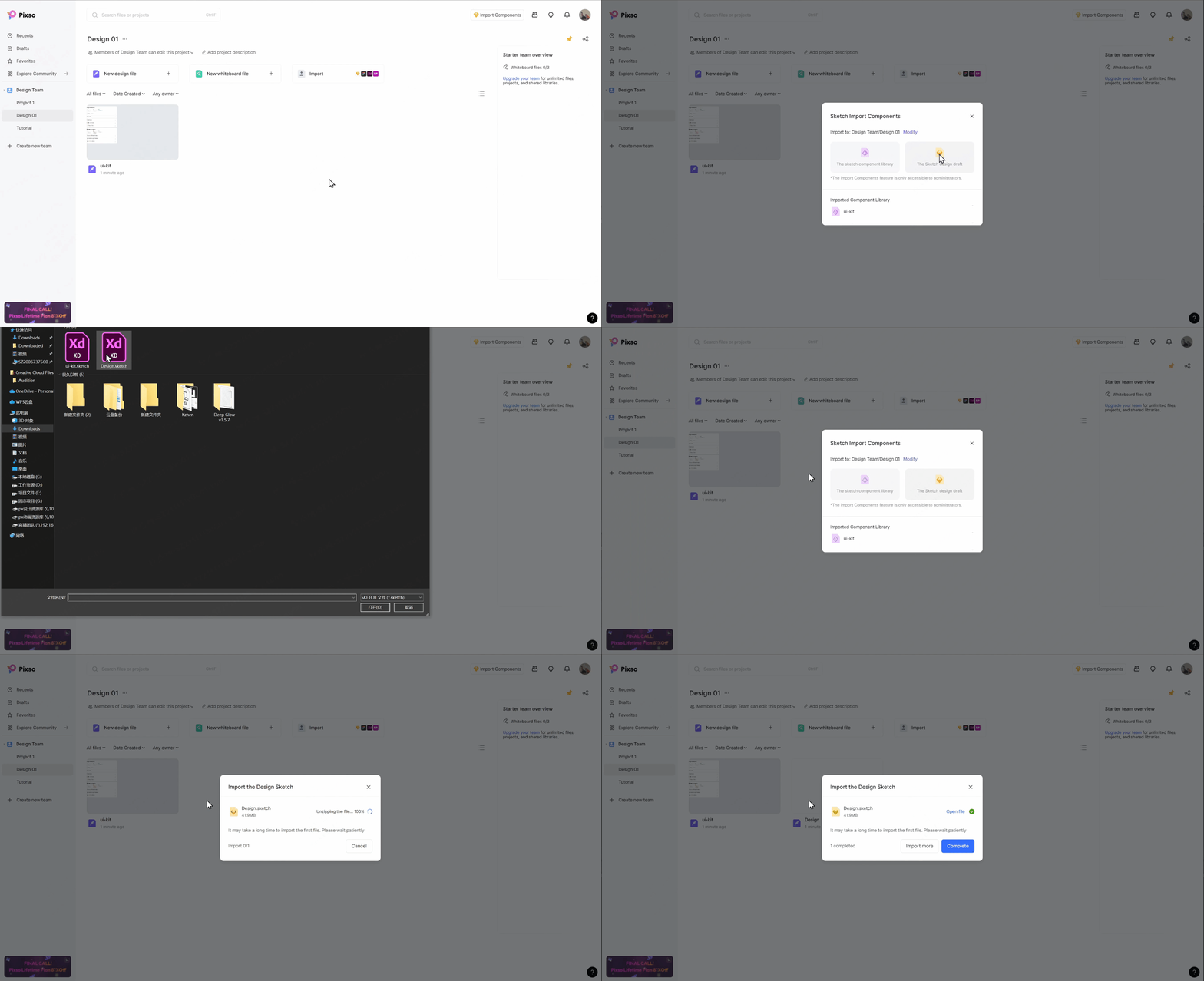
手順2:編集前にコンポーネントの関連付けを確認する
Pixsoの公式説明では、取り込んだライブラリはチームのリソースライブラリとして公開され、それを使用するデザインと関連付けられます。実際のインスタンスで関連付けを確認してください。特に、元ファイルが入れ子のコンポーネントやオーバーライドを使っている場合は注意が必要です。以下の3つの操作は、取り込み後にライブラリを管理する流れです。
2.1 インスタンスからメインコンポーネントへ移動する。 再利用されているコンポーネントを選択し、メインコンポーネントを開きます。この操作にもライブラリへのアクセス権限が必要です。元の部品を開けないことだけを理由に、すべてのインスタンスの関連付けが解除されたとは判断できません。
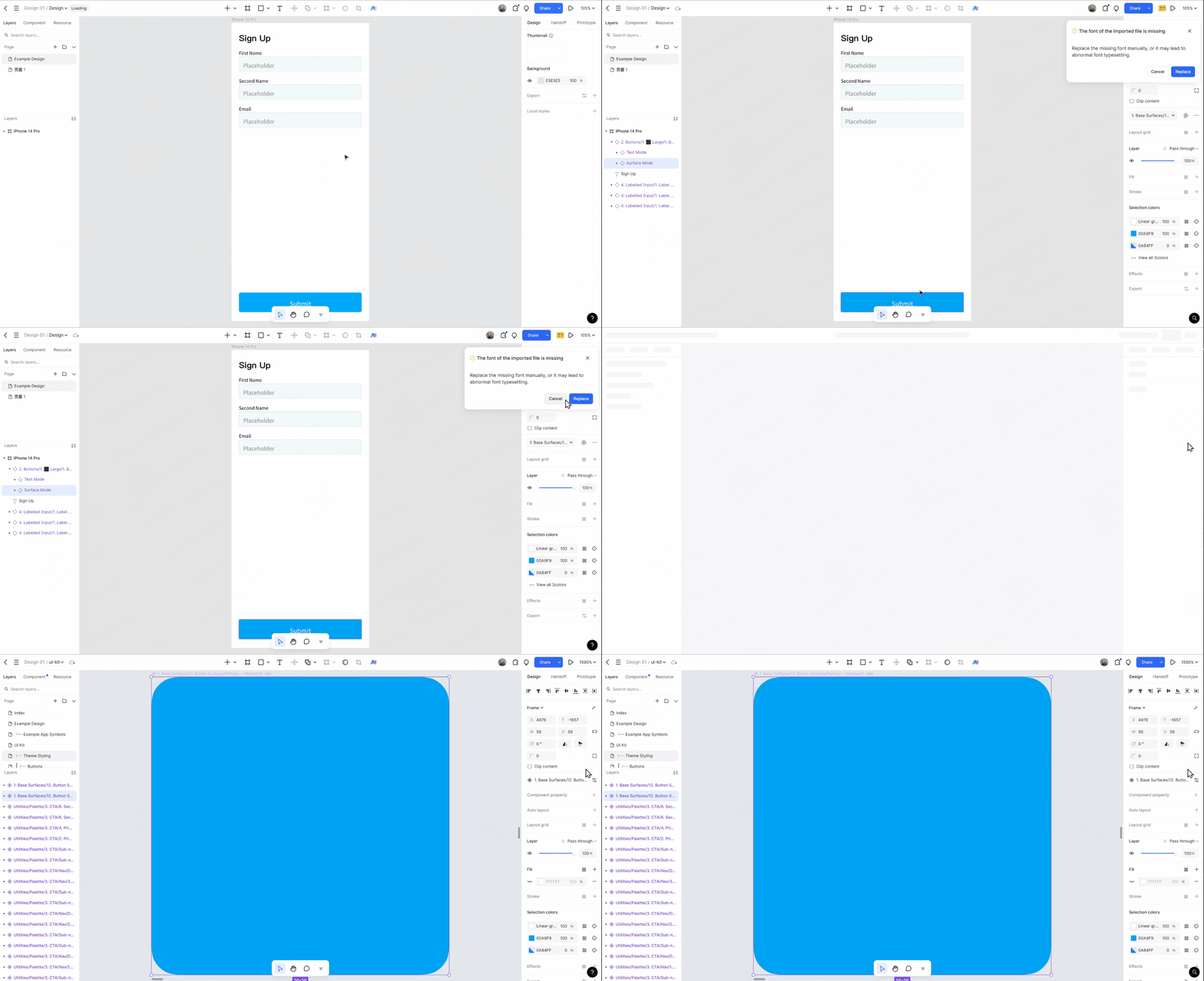
2.2 メインコンポーネントを編集して更新を公開する。 テスト用のコピーで、ボタンの内側の余白を調整するなど、小さく元に戻せる変更を行います。共有ライブラリへ公開する前に、変更内容をレビューしてください。
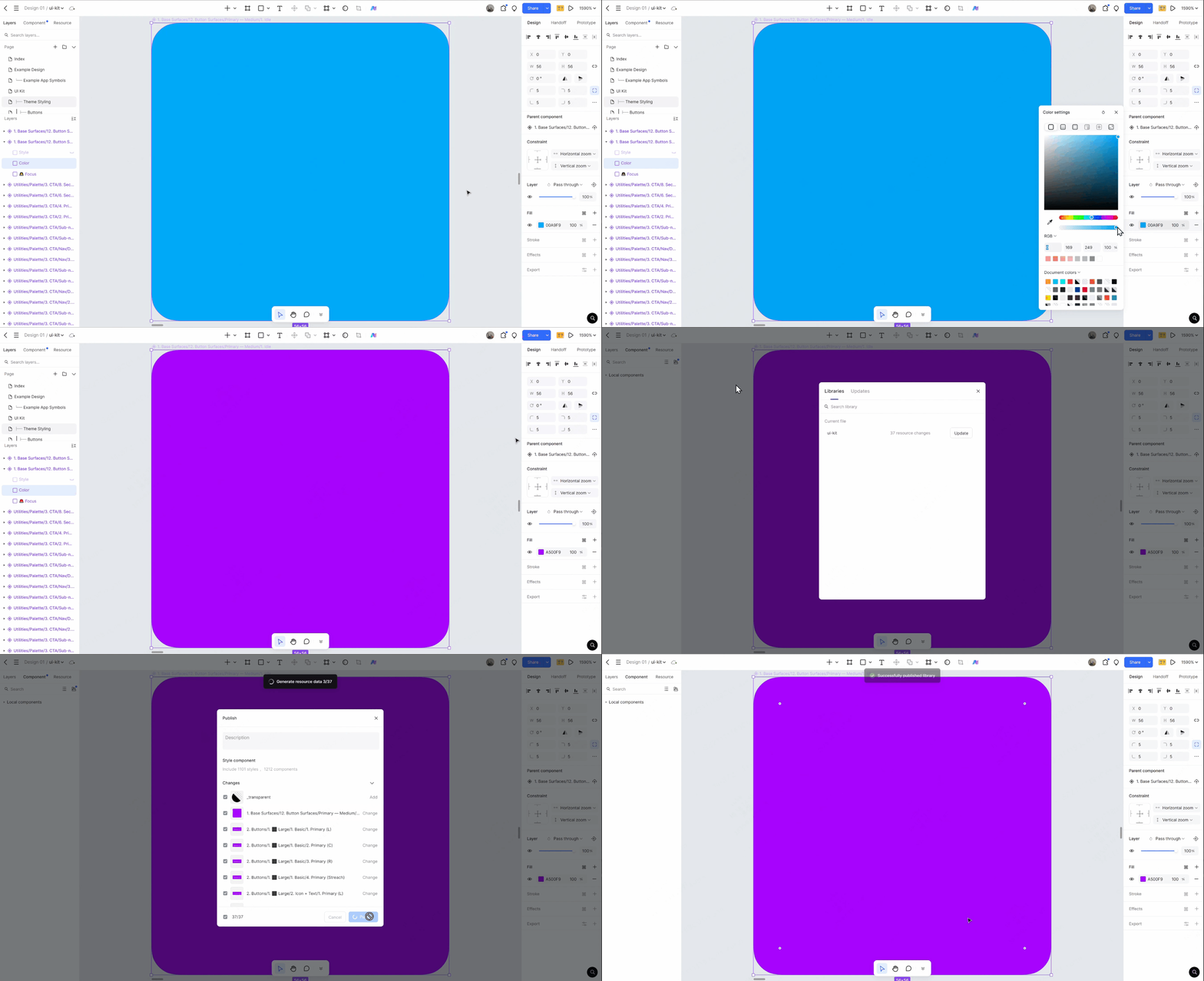
2.3 更新内容を確認して適用する。 ライブラリを使用するデザインで、Viewから保留中の変更を確認し、Updateで適用します。意図して設定したインスタンスのオーバーライドが引き続き機能するかも確認してください。ライブラリを編集したからといって、確認なしにすべての画面を更新するべきではありません。
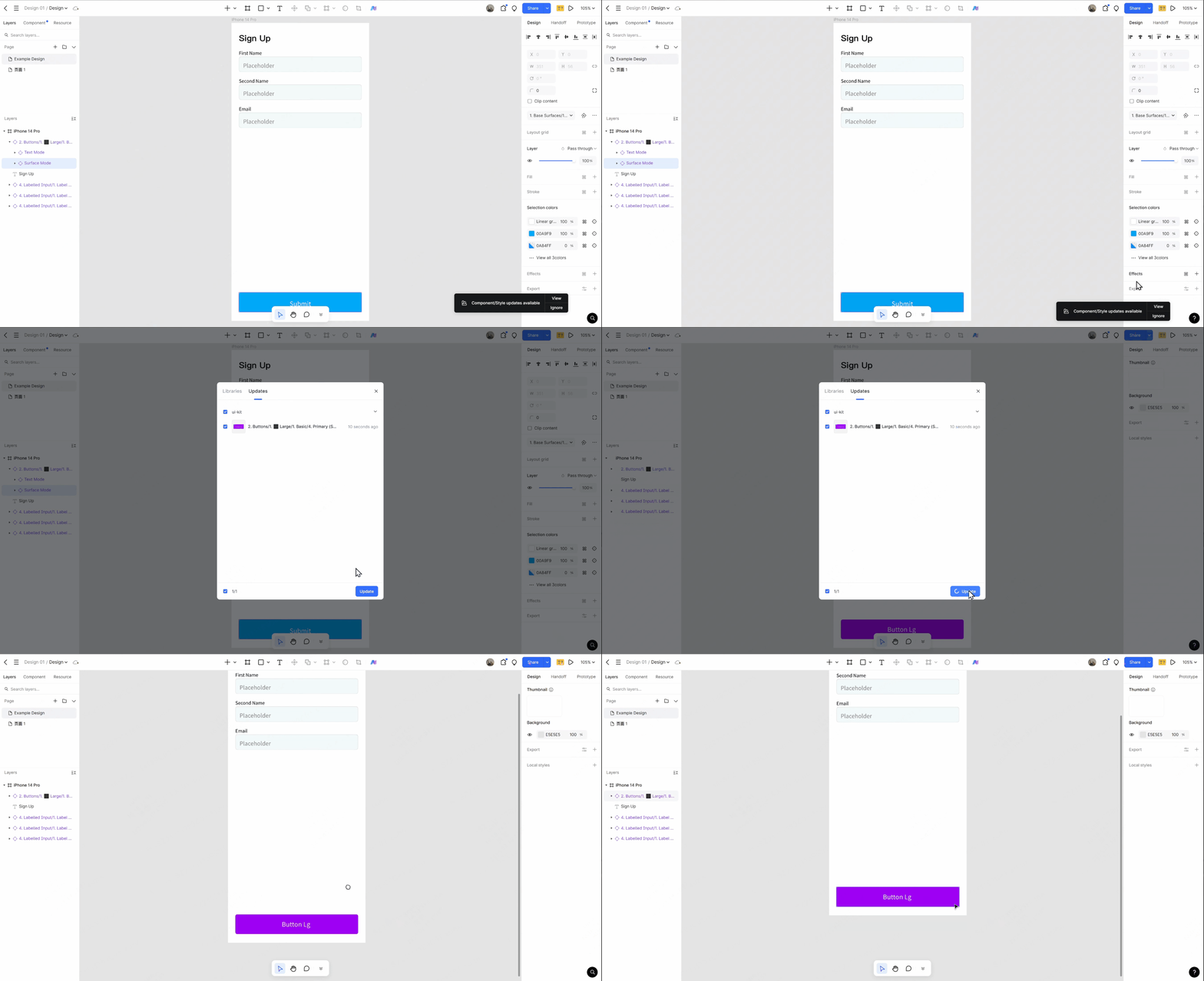
Pixsoには無料で始められるプランがありますが、チームライブラリ、役割、その他の機能は選んだプランに依存します。現在の料金ページでは、無料プランのドラフト数は無制限、共有デザインファイルには上限があると案内されています。すべての機能や容量が無料で使え、全員が同じ権限を持つと考えず、この手順で必要なライブラリへのアクセスを確保できるワークスペースを選んでください。
2. プロジェクトでXDを利用できる場合はAdobe XDを使う
Adobe XDはSketchファイルを開けるため、WindowsにXDを導入済みのチームでは、既存プロジェクトに役立つことがあります。コピーを開いて取り込み結果を確認してから作業を続けてください。AdobeはXDをメンテナンスモード (英語)とし、既存顧客のサポートは継続する一方、新機能の開発は進めていないと説明しています。受け取る側のチームがXDへアクセスできるかを確認し、昔の体験版や月額料金を前提に手順を決めないようにしましょう。新しい共同作業環境が必要なら、今あるファイルを開くという当面の作業とは分けて比較します。
3. Windowsでの編集にLunacyを検討する
Lunacy (英語)にはWindows、macOS、Linuxのネイティブアプリがあり、現在の公式サイトではブラウザーからの利用も案内されています。Sketchを扱うワークフローも、.sketchファイルを開いて編集するための選択肢です。Pixsoで試すのと同じ元ファイルを使い、実際のコンポーネント、文字組み、効果にどのような互換性の差があるか確認しましょう。
インストールとオフライン作業: ローカルやオフラインでの編集を重視するなら、Windowsのネイティブアプリを選びます。ブラウザー版も案内されているため、Lunacyの利用方法はクライアントのインストールだけではありません。
言語: Lunacyは英語、中国語、日本語、韓国語などの表示言語を案内しています。チームが作業しやすい言語を選びましょう。提供企業の所在地は、ファイルの互換性を判断する有効な基準にはなりません。
共同作業: Lunacyはリアルタイムの共同作業に対応しています。1人用のデスクトップツールだと決めつけず、実際のプランとワークスペースで、誰が編集、レビュー、ライブラリ管理を行えるかを比較してください。
4. 取り込み後の作業にもPixsoが合うかを判断する
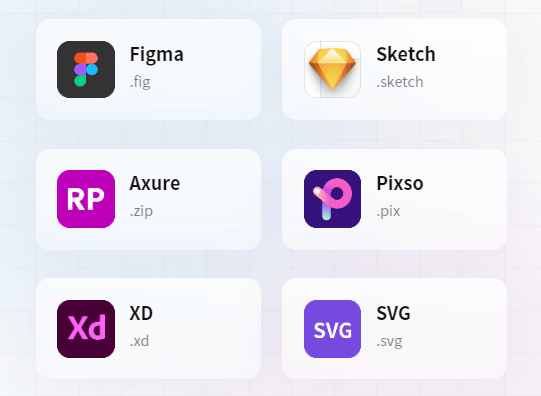
Sketchファイルを開いた後は、PixsoのUIデザイン環境で、取り込んだデザインのベクター編集、プロトタイプ作成、コンポーネント再利用、開発への引き継ぎを続けられます。公式に案内されている読み込み形式には、Figma、Adobe XD、Axureも含まれます。形式ごとに変換の限界は異なり、複数の形式を1つの環境へ取り込めても、元の機能や関連付けがすべて再現されるとは限りません。
製品を継続的に保守するチームは、取り込み後の作業まで試しましょう。デザイナーが共有部品を更新できるか、レビュー担当者が変更後の状態を理解できるか、開発者が承認された画面を検査できるかが重要です。コミュニティの素材やプラグインもその後の制作に役立ちますが、共有ライブラリへ加える前に、用途に合うかと利用権限を確認してください。
小さな移行テスト:カード1枚と共有ボタン1つ
長いタイトル、画像、ボタンのインスタンスを含むカードがある画面を選びます。通常のボタンと、ラベルを変更したインスタンスの両方を含めてください。製品のライブラリ全体を移す前に、このテストを試しましょう。
| 確認項目 | 取り込んだコピーで行うこと | 合格の目安 |
|---|---|---|
| フォントと文字 | 書体、ウェイト、行の高さ、長いタイトルの折り返しを比較する。 | 意図したフォントを使え、文字が隠れずに収まっている。 |
| 画像と効果 | 切り抜き、マスク、影、角丸を確認する。 | 画像と見た目の効果が意図したデザインに一致するか、差異を意図的に修正している。 |
| コンポーネントとオーバーライド | ボタンのメインコンポーネントを開き、ラベルを変更したインスタンスも確認する。 | 部品の関連付けと、意図したラベルのオーバーライドを利用できる。 |
| ライブラリの更新 | テスト用の余白変更を公開し、使用先のファイルで内容を確認する。 | 無関係な設計上の判断を上書きせず、チームが更新を適用できる。 |
| プロトタイプと引き継ぎ | 重要な画面遷移を再生し、承認済みのレイヤーを検査する。 | レビュー担当者が想定した画面へ進め、開発者が必要な情報を見つけられる。 |
変換できない機能があれば、元ファイルを比較用に保管し、移行先でその部分を明示的に作り直します。取り込みが成功したように見せるためだけに、すべての画面を画像へ統合しないでください。それでは、この作業で維持したい編集の流れが失われます。
代表的なファイルを1つ検証してから作業方法を選ぶ
Windowsのブラウザーで編集し、チームでレビューするなら、まずコピーをPixsoへ取り込みます。ライブラリを使用するデザインなら、その関連付けも試してください。XDに依存する既存プロジェクトでは導入済みのXDを活用し、Windowsのネイティブ環境やオフライン編集を優先するならLunacyを検討します。
同じファイルに同じ変更を加えて結果を比較しましょう。画面を開けることは最初の確認にすぎません。フォント、オーバーライド、ライブラリの更新が維持されるかによって、後から編集したときも使えるファイルであるかが決まります。
最初のSketchファイルをPixsoで開き、元ファイルも残したうえで、実際に担当するレビュー担当者と開発者に結果を確認してもらいましょう。デザインの意図を失わず、それぞれが必要な作業を完了できると確認してから移行範囲を広げてください。