この記事の内容

あやね
PixsoとPenpotは、どちらも共同でのインターフェース設計、再利用可能なコンポーネント、共有デザインシステム、開発者向けの検査機能を備えています。選択の決め手は単純な機能数よりも、導入・運用方式、ファイル移行の要件、デザインからコードへの連携に求めること、そしてデザインと開発で標準を共有する方法です。
第1部:PixsoとPenpotの選び方を先に整理
UIデザイン、ホワイトボード、AI支援、共同レビュー、デザインシステムの素材を一つの作業環境で扱い、開発向けの検査機能やD2C⁺も使いたいチームは、Pixsoを起点に検討できます。オープンソース、内容を調べられるデザインデータ、CSSに近いレイアウト概念、APIによる拡張、自社で管理する導入環境が必須なら、Penpotから試すとよいでしょう。これらは試験導入の優先事項であり、どちらかがすべての要件を満たすという証明ではありません。
画面を描く機能だけでなく、実ファイルの編集からレビュー、開発への引き継ぎまでを確認する視点は、UIデザインメーカーの選び方でも役立ちます。
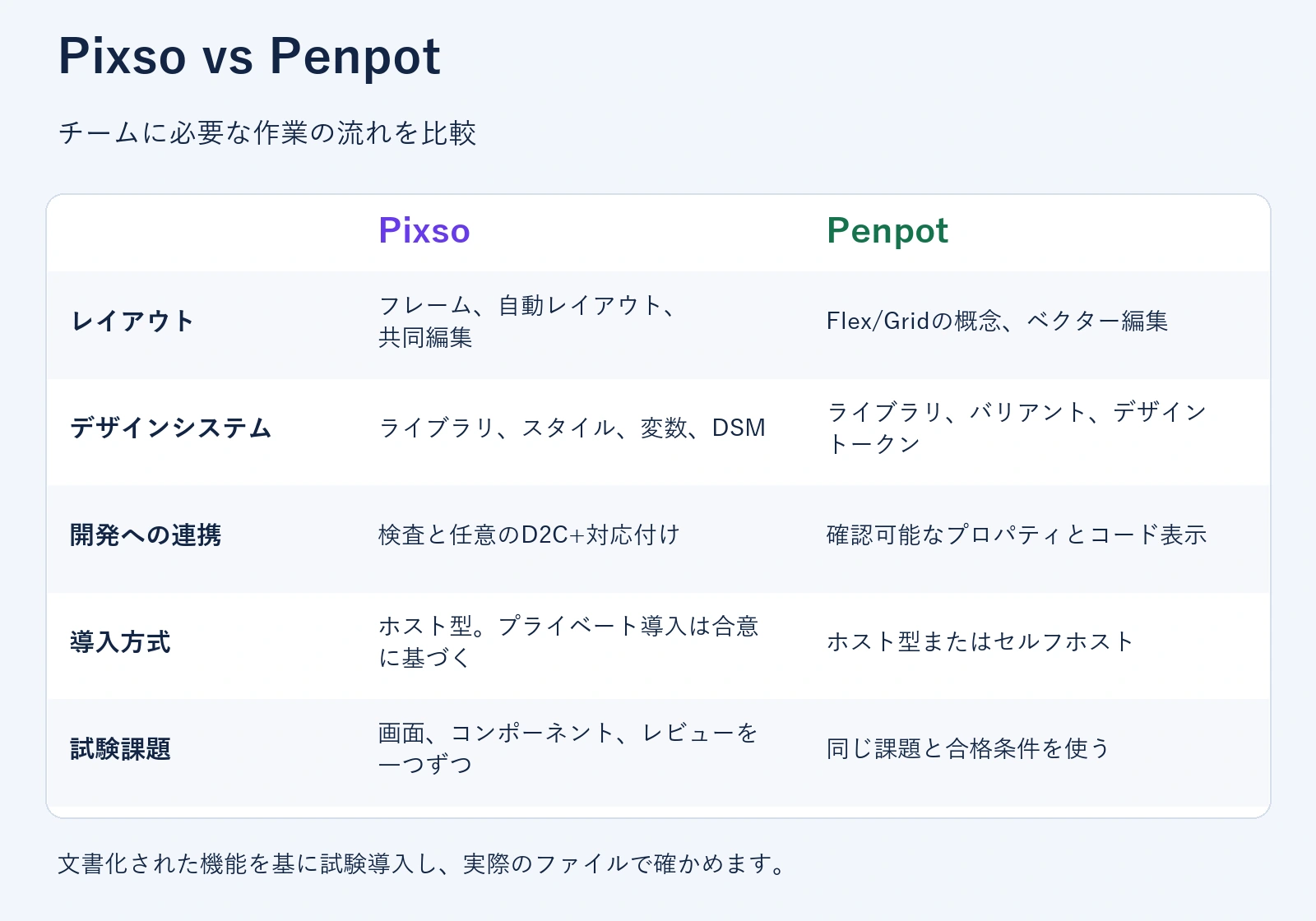
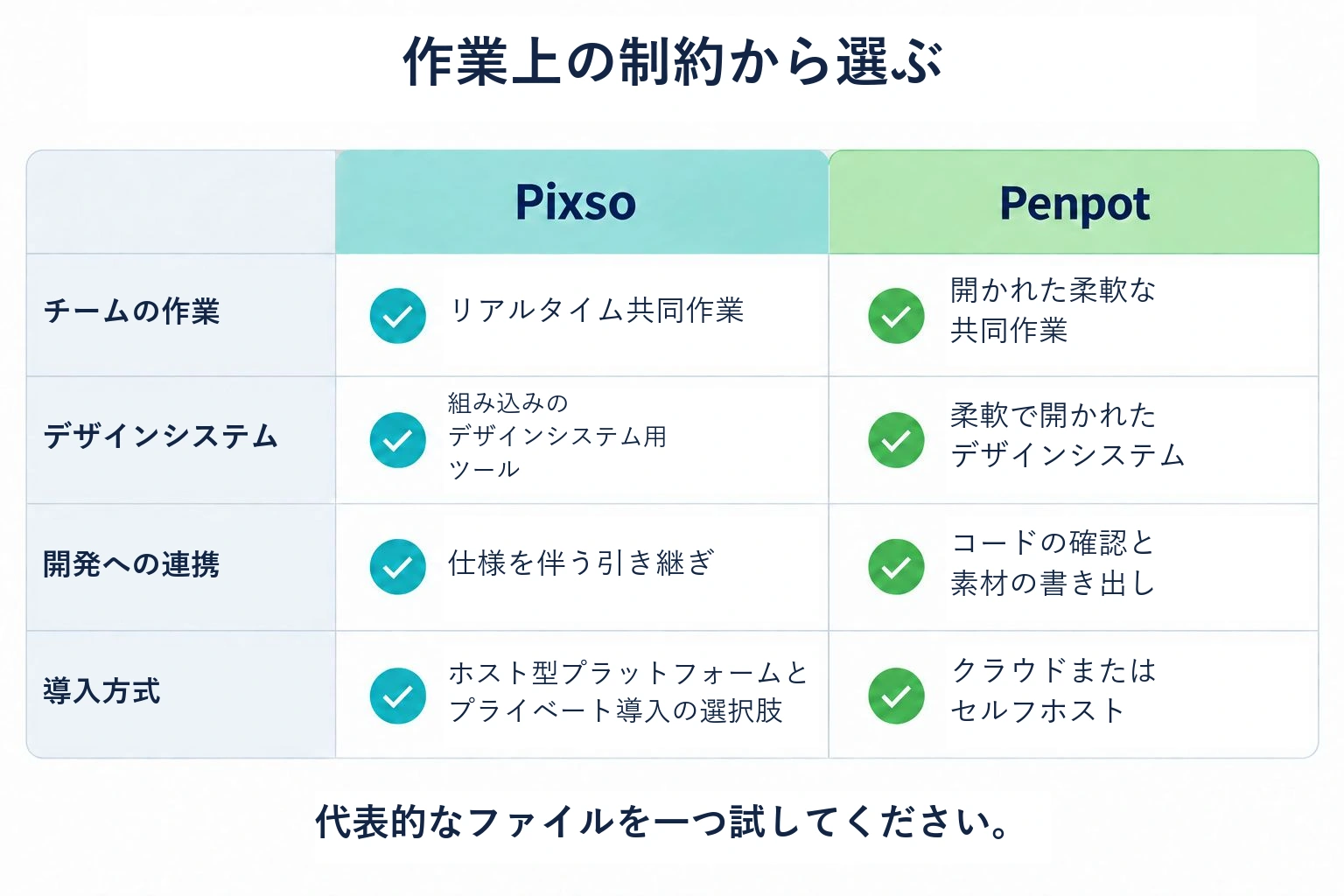
どちらを選んでも検証は必要です。本番チームを移行する前に、代表的なファイル、共有コンポーネント、コメントから承認までの流れ、開発作業を一つずつ試してください。
第2部:両ツールに共通する評価課題
レスポンシブなアカウント設定画面を共通課題にします。再利用できる入力欄とボタンを作成し、デザインへのコメントを受け取り、画面の実装に必要な情報を開発者へ渡します。以下では、編集とレイアウト、コンポーネントとデザインシステム、共同作業、開発への引き継ぎ、導入方式、移行、AI支援を比較します。文書化された機能を基にした評価方法の提案であり、操作時間を計測した実機テストの報告ではありません。
この比較方法では、PixsoとPenpotで課題、担当者の役割、合格条件を同じにします。
同じ代表画面に長いラベルと、空・エラー・権限不足の状態を用意します。編集、レビュー、プロトタイプの操作、仕様確認にかかった時間と質問数を記録し、元の構造を壊さないコピーで比較してください。
公式資料で機能の提供状況は確認できますが、自社のコンテンツ、フォント、権限、ネットワーク、管理ルールへの適合までは証明できません。製品の動作、プラン、制限、導入条件は変わる場合があります。購入や移行を判断する前に、Pixso公式サイト、Pixsoヘルプセンター (英語)、Penpotヘルプセンター (英語)を再確認してください。
第3部:UI編集とレイアウトの仕組み
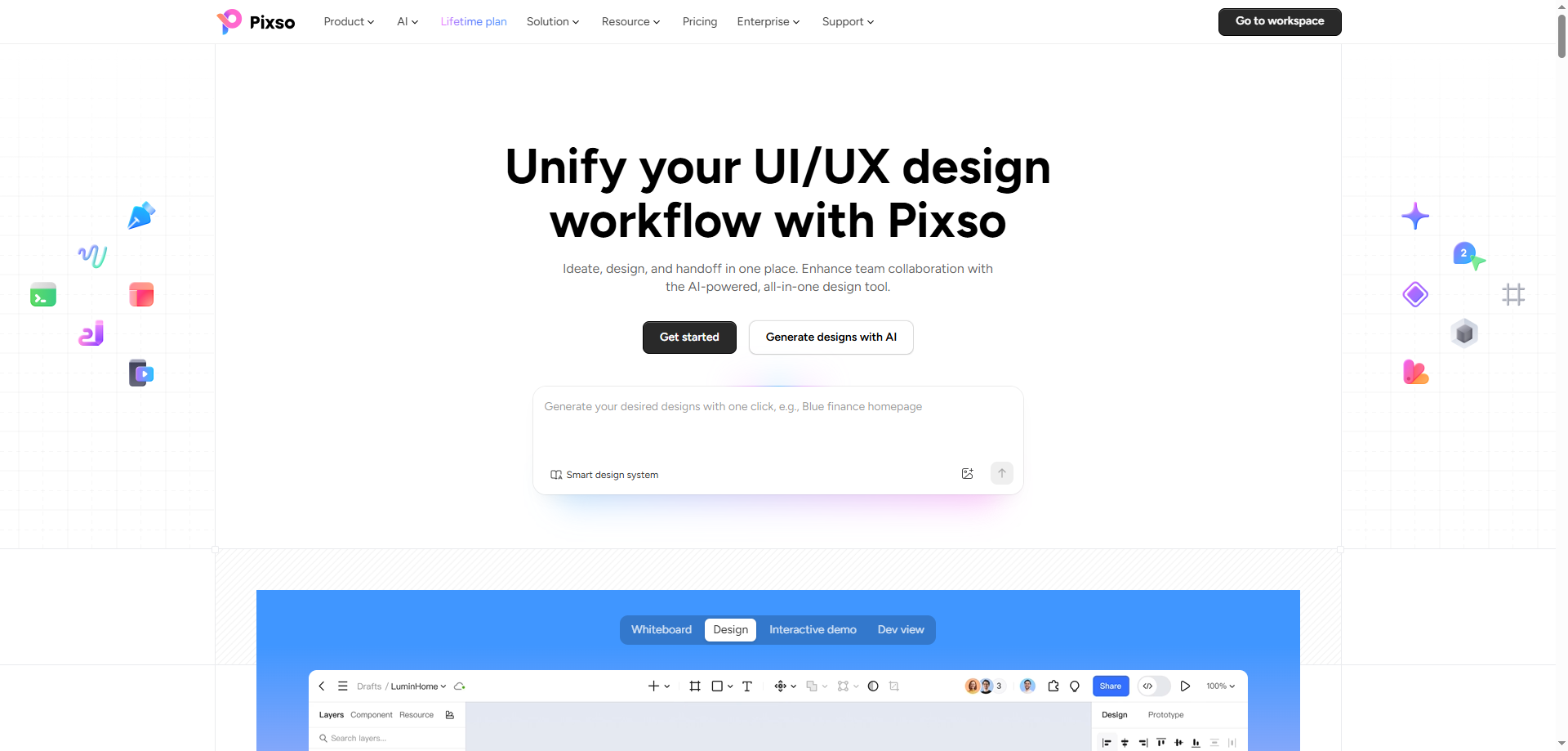
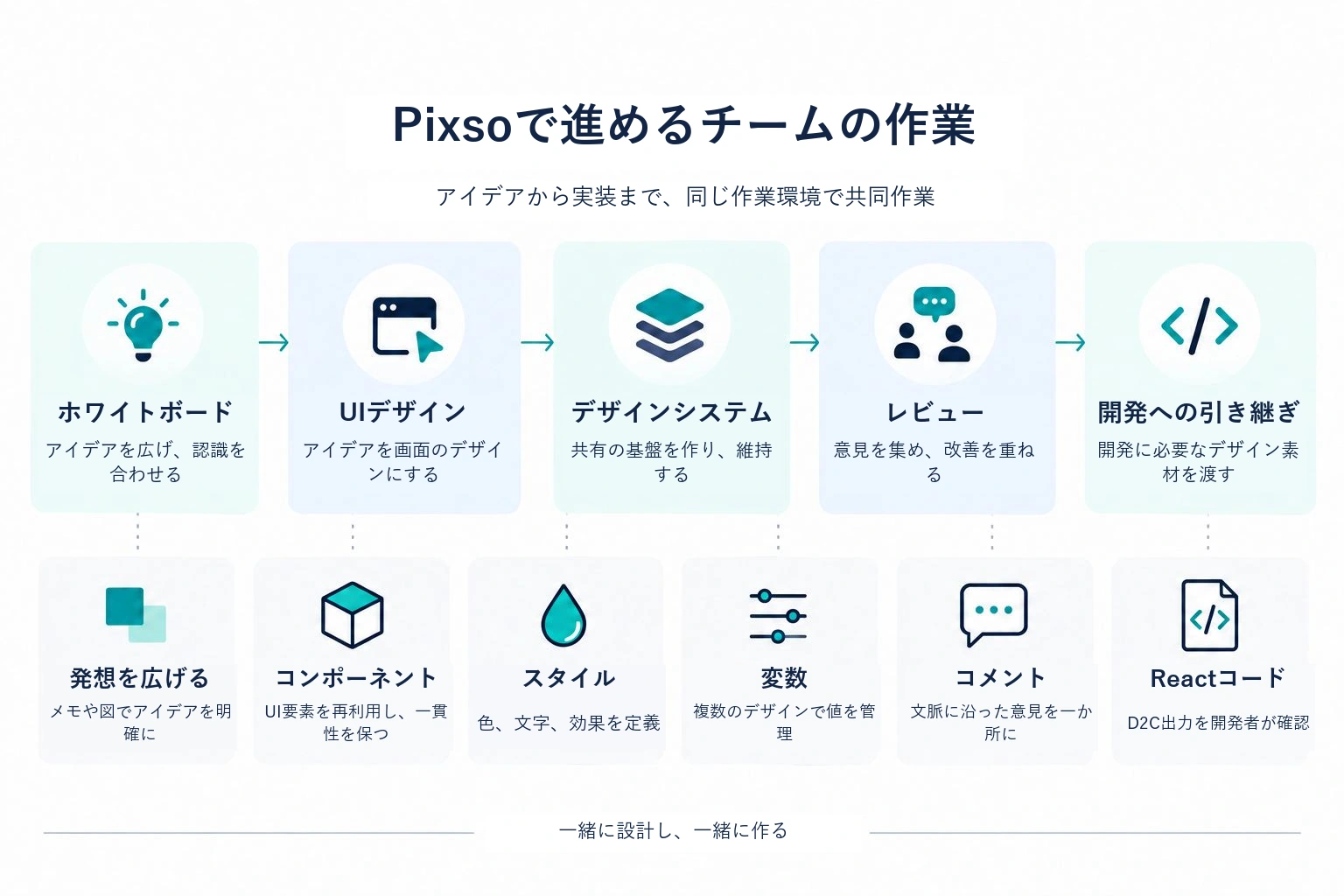
Pixsoの共同編集エディターでは、フレーム、ベクター、文字、再利用可能なコンポーネント、レイアウト設定、スタイル、変数を扱えます。チームはホワイトボード上の初期資料から編集可能な画面へ進み、共有デザインシステムを維持し、文脈を見ながらレビューし、素材やコード連携を伴う引き継ぎまで同じプラットフォーム内で進められます。
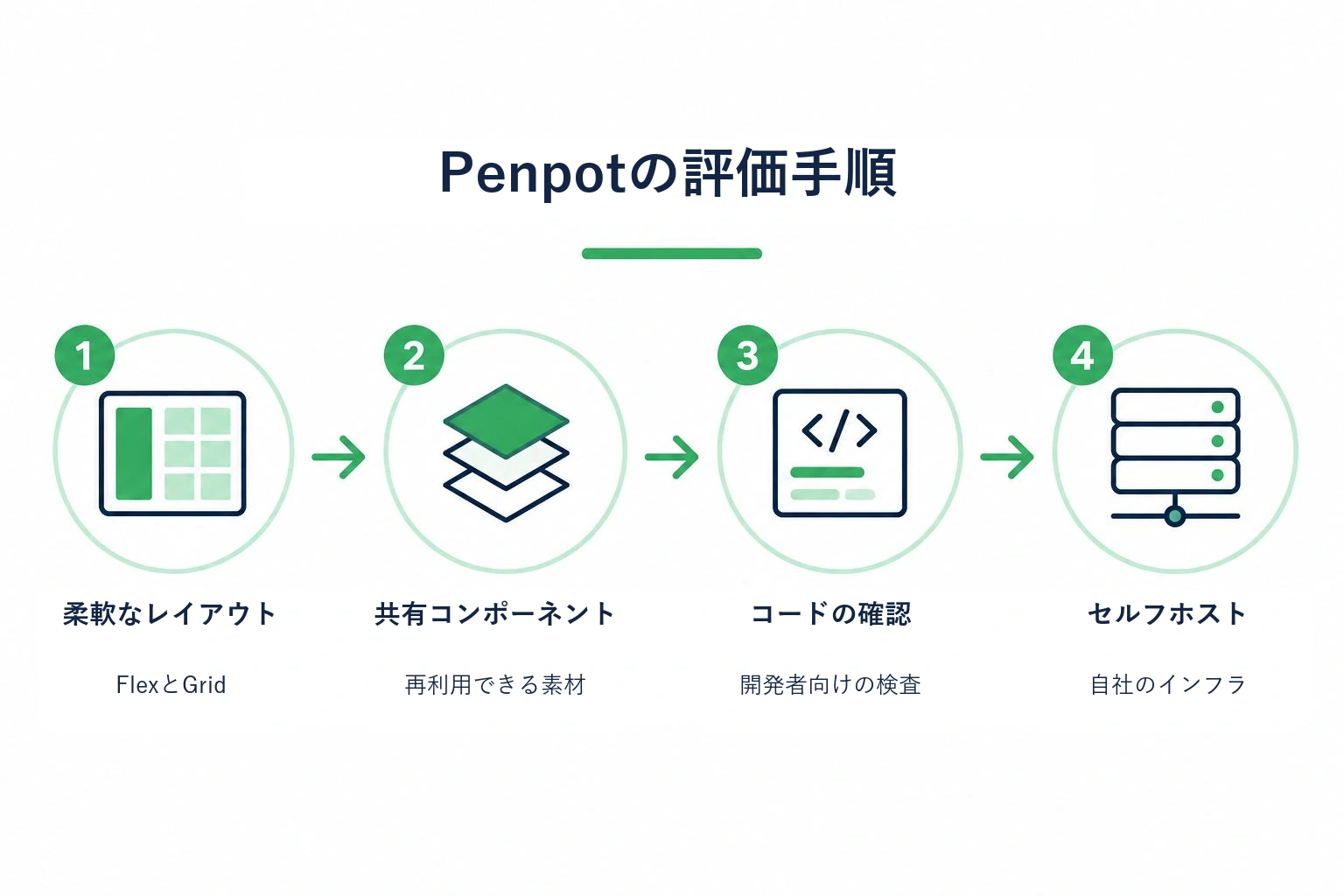
PenpotはWebベースのオープンソースデザインツールです。公式文書のFlex LayoutとGrid LayoutはCSSに近い概念で説明されており、デザイナーと開発者がレスポンシブな動作を話し合う際に役立ちます。ベクター編集、共有ライブラリ、コンポーネントのバリアント、デザイントークン (英語)も文書化されています。自社で使用するバージョンの提供機能を確認してください。
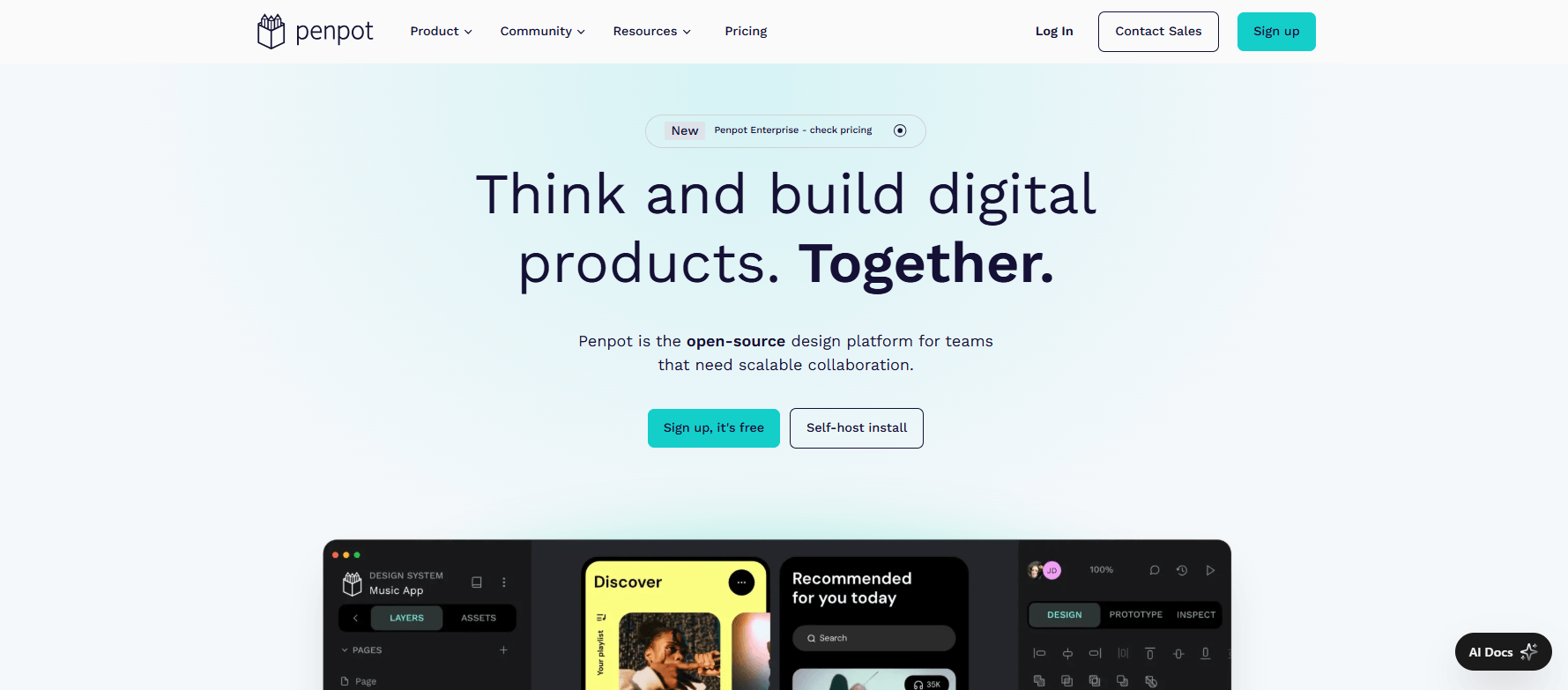
設定画面のテストでは、デスクトップ用の2列フレームと、縦に積む狭幅フレームを作ります。内側の余白、間隔、折り返し、最小幅、入れ子のグループが理解しやすいかを確認してください。完成画像だけで採点せず、局所的な例外設定が何個必要だったか、別のデザイナーが構造を壊さず編集できるかも記録します。
異なる言語の長文も最小幅で確認し、複数ページを変更したときの一貫性を見ます。レイヤー、制約、自動レイアウトのどの規則を例外として上書きしたかも記録してください。
第4部:コンポーネントとデザインシステム
両製品ともデザイン素材を再利用できますが、重要なのは自社のシステム内でどう振る舞うかです。Pixsoではコンポーネント、スタイル、変数、共有ライブラリを整理し、承認済みのパターンを複数のファイルで使えます。Pixsoのデザインシステム紹介では、システムを中心とした作業の流れを説明しています。
デザインシステムを比較するときは、同じコンポーネントを同じように変更し、同じ対象インスタンスへの影響を確認します。
Penpotには共有ライブラリ、コンポーネント、バリアント、トークン、テンプレートの文書があります。バリアントの作成手順 (英語)では、関連するコンポーネントをプロパティと値でまとめます。実際のファイルで使うバリアントの切り替えとオーバーライドの保持を試してください。バリアントがあるだけでは、特定の移行方法や命名規則で同じ動作になるとは限りません。
| 確認項目 | Pixsoで試すこと | Penpotで試すこと |
|---|---|---|
| コンポーネントの状態 | 通常、フォーカス、エラー、無効、読み込み中のバリアントまたはプロパティ | バリアントのプロパティと値、切り替え、オーバーライドの保持 |
| トークンとスタイル | チームで使う色、文字、余白、変数の整理方法 | ネイティブのトークンセット、テーマ、レイアウトとの関係 |
| ライブラリの変更 | 元コンポーネントを更新し、影響するインスタンスを確認 | ライブラリ内のコンポーネントを更新し、依存するコピーを確認 |
| ドキュメント | 使用上の注意、例、コメント、正本の管理責任者 | ライブラリの規約、注釈、開発者が読み取れる値 |
コンポーネントの更新は、無条件にすべてへ反映されれば成功というわけではありません。影響するインスタンスで、文字の崩れ、古くなったオーバーライド、使用箇所ごとの動作の違いを確認してください。どちらのツールでも、共有変更を誰が承認するかを決めます。
第5部:共同作業とレビュー
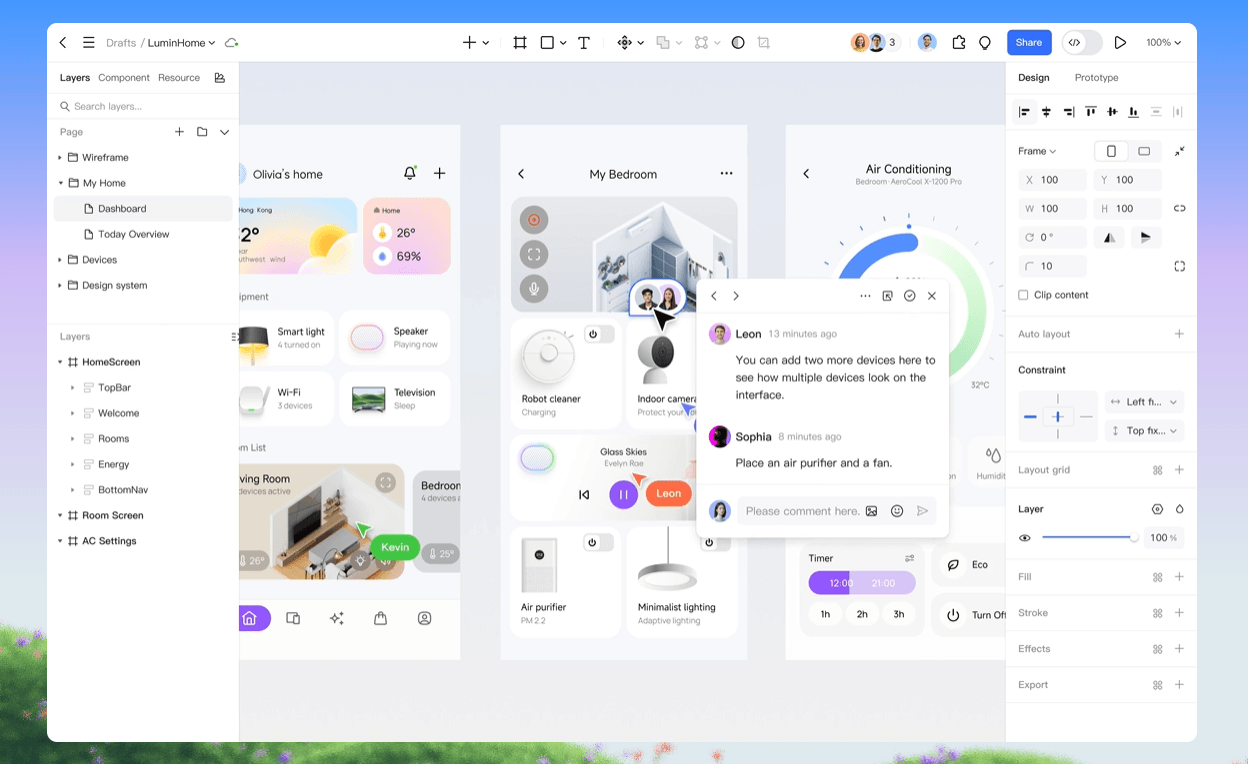
Pixsoではデザインファイルを中心に、共同編集、リンク共有、コメント、プロトタイプのレビューを行えます。会議前に、レビュー担当者に予定している権限で実際の共有リンクを開き、必要な操作経路を試してください。接続が不安定な場合は、静的に書き出した画面など、動作を確認した代替手段を用意します。ネット接続がなくてもブラウザー上のプロトタイプをすべて操作できるとは想定しないでください。
Penpotには共有チームとプロジェクト、複数人編集、コメント、共有プレゼンテーション、役割、権限があります。公開資料でも、デザインと開発の役割をまたぐ共同作業を重視しています。セルフホストの場合、更新、バックアップ、稼働率、サポートなどの運用上の課題は、その環境を運営するチームが担います。
両ツールで同じレビューを実施します。デザイナー、製品レビュー担当者、開発者を一人ずつ招待し、それぞれのアクセスを想定どおりに制限してください。入力欄のエラー状態にコメントを付け、解決し、判断をレビュー済みのバージョンまで追跡できるかを確認します。招待人数だけを共同作業の評価に使わないでください。
通知と、レビュー後の修正・再確認まで試します。編集者、承認者、未解決の条件を引き取る担当者をログに残し、レビューの終了だけを作業完了としないでください。
第6部:開発者向けの検査とコード連携
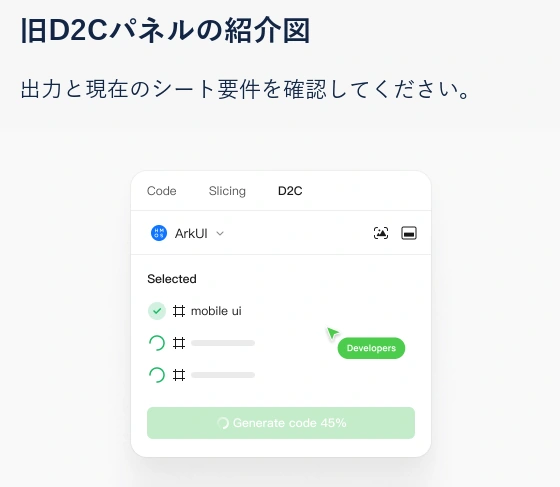
Pixsoには開発者向けの検査機能と、コード連携に使うD2C⁺があります。D2C⁺公式クイックスタート (英語)では、企業スペース内のファイルと、Enterprise Full-feature SeatまたはDev Seatが必要です。実際の手順で対応している出力を選び、必要ならプロジェクトのコンポーネントとの対応付けも試します。生成コードは出発点です。アプリのロジック、セマンティックHTML、アクセシビリティ、データ処理、性能、テスト、プロジェクトの構成は、引き続き開発者が組み込む必要があります。
Penpotは、確認可能なプロパティとコードの標準を重視しています。検査機能で寸法やプロパティを確認でき、公式文書ではHTML、CSS、SVGに関するコード表示を説明しています。CSSのflexとgridに対応させやすい設計構造も特徴です。ただし、画面から本番アプリをコピーするだけで完成し、開発作業が不要になるという意味ではありません。
設定画面について、開発者に余白、文字、トークン値、レスポンシブのルール、入力欄の状態、素材を読み取ってもらい、対象のフレームワークで一つのコンポーネントを実装します。不足する情報や誤解を招く情報をすべて記録してください。書き出しボタンの数を比べるより、開発への連携を具体的に評価できます。
開発者が手作業で実装すべき部分を説明できて、初めて開発連携の比較が完了します。
同じ代表ファイルを開いてから、開発者が必要な仕様、フォント、状態、ブレークポイント、素材を見つけるまでの時間も比較します。プロトタイプは本番コードではないため、APIやデータの条件は別に記録します。
第7部:クラウド、セルフホスト、組織による管理
Pixsoはホスト型の共同作業プラットフォームを提供し、管理された環境を必要とする組織向けにプライベート導入も案内しています。導入範囲、サポート、連携、認証、保存先、保守の分担は、予定している契約・構成について確認すべき商用・技術上の条件です。
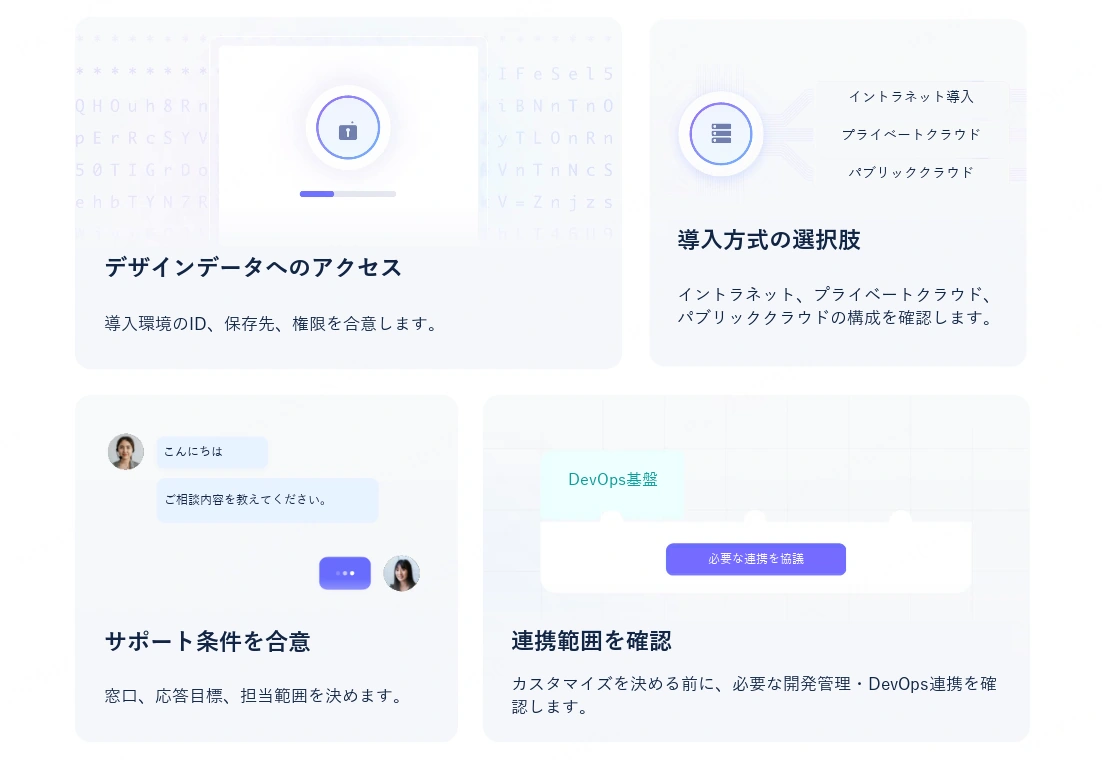
Penpotはホスト型クラウドサービスとして使うほか、組織が管理するインフラにインストールできます。公式セルフホスト文書ではDockerによる導入を説明し、企業向け資料では管理機能やサポート付きの導入方式も案内しています。オープンソースとセルフホストで管理の自由度は増えますが、運用作業も発生します。パッチ適用、監視、容量、バックアップ、ID連携、障害対応には担当者が必要です。
導入方式が決め手なら、デザインチームの試験導入前に、セキュリティ、法務、調達、運用の担当者を交えてください。「セルフホスト」「プライベート」「エアギャップ」という言葉だけを、規制や社内規定に適合する証拠としないでください。
第8部:移行とファイルの持ち運びやすさ
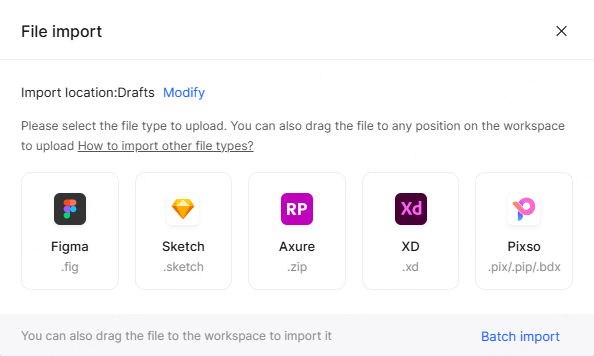
PixsoはFigma、Sketch、Axureのファイル、およびFigmaとSketchのコンポーネントライブラリのインポートに対応しています。結果はファイルの構造や使用機能によって変わります。実際のプロジェクトのコピーを使い、文字の寸法、フォント、入れ子のコンポーネント、変数、ベクター効果、操作を検証してください。
Penpotの現行のネイティブファイル形式の文書 (英語)では、JSONメタデータとメディアを含むZIPアーカイブを説明しています。内容を調べやすく、関連ツールの開発にも利用できますが、移行先が各機能を解釈できる必要があります。読み取れるファイルであることと、損失なく移行できることは別です。
どちらのツールでも元ファイルは変更せず、コピーをインポートまたはエクスポートします。代表的なページを比較し、手作業での修正を数え、作り直すものを決めてください。フォント、画像、プラグイン、コミュニティ素材の利用権も移行記録に含めます。
比較前に元ファイル、フォント、画像、リンク、コメント、履歴をバックアップします。移行後はコンポーネントだけでなく、プロトタイプの遷移、共有権限、命名規則の差も一つずつ確認してください。コメントや履歴の確認は移行テストの項目であり、それらが自動的に移るという保証ではありません。
第9部:AIを使った設計支援
Pixso AIは、Pixsoの作業の流れの中でデザインや画像編集を支援します。編集可能なデザインの生成、レイヤーの命名、画像の調整など、チームが必要とする具体的な作業を比べてください。現在のプランとシートの情報では、機能へのアクセス、ファイルの編集権限、AIクレジットを区別しています。生成結果は、製品としての正確さ、アクセシビリティ、ブランド要件、チームが送信を許可されているデータの観点で確認します。
Penpotは、設計作業を拡張する方法としてAPI、プラグイン、MCP連携を説明しています。MCPの文書 (英語)を、使用予定のバージョンとクライアントに合わせて確認してください。エディター自体の機能と外部エージェントやモデルとの連携を区別し、データを処理する場所と接続を保守する担当者も確認します。
AIが選択に影響するなら、同じ低リスクの課題を実行してください。出力を編集できるか、デザインシステムに合わせるまでの時間、承認済みの環境から外へ出るデータ、誤りのレビュー方法を記録します。一方の宣伝デモと、他方の本番業務を比較しないでください。
AIの生成結果を編集し、必要な状態を追加してから、レビューと開発への引き継ぎまで進められるかも試してください。
第10部:制約ごとの検討の起点
| 主な制約 | 検討の起点 | 必要な検証 |
|---|---|---|
| ホワイトボードからデザインまでの共同作業とD2C連携をまとめたい | Pixso | 実際の作業環境、レビュー、フレームワーク向け出力、コードの調整手順 |
| オープンソースの構成と組織が管理する導入環境 | Penpot | 運用、管理体制、サポート、バックアップ、更新の責任者 |
| Figma、Sketch、Axureからの移行 | Pixsoの試験導入 | 実ファイルの再現性と手修正の工数 |
| CSSのflex/gridを基にしたレイアウトの議論 | Penpotの試験導入 | チームの実際のフロントエンド構成との適合 |
| デザインエディターに組み込まれたAIツール | Pixsoの試験導入 | 提供状況、クレジット、データの扱い、編集可能性、人による確認 |
導入前に確認する運用条件
| 制約 | 確認する条件 |
|---|---|
| 共同編集 | 同時編集、コメント、承認履歴 |
| 自社管理 | 配置、認証、バックアップ、監査 |
| 開発への引き継ぎ | 仕様、素材、状態、コードで担う範囲 |
| 移行 | フォント、部品、リンク、プロトタイプの差 |
許容できる手作業と、必須条件を満たせない制約を分けて記録します。
第11部:5段階で試験導入する
- レスポンシブなレイアウト、コンポーネントの状態、実際のコンテンツ、書き出せる素材を含む代表的なファイルを一つ選びます。
- 合格条件を変えずに、両ツールで作り直すかインポートします。
- 同じ3つの役割の担当者を招待し、コメントから承認までを一巡させます。
- 開発者に、利用できる検査機能やコード連携を使って一つのコンポーネントを実装してもらいます。
- 移行時の修正、編集時間、不足情報、導入作業、継続的なプランやサポートの要件を記録します。
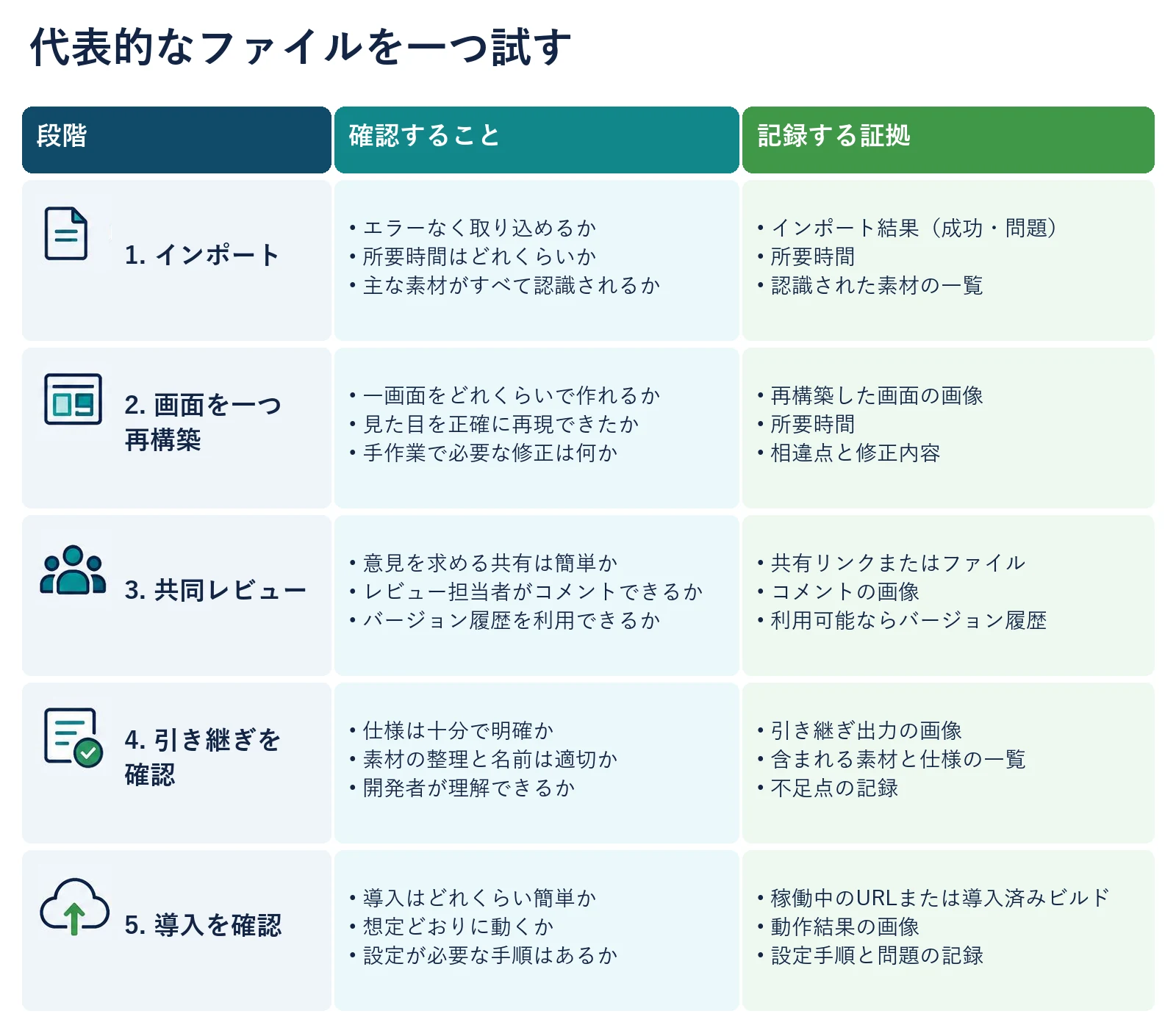
試験範囲を広げる前に、一つの判断を記録
設定画面について、たとえば「エラー状態の入力欄が既存のコードコンポーネントに対応する」「長いラベルが狭幅レイアウトで正しく折り返される」「レビュー担当者はコメントできるが編集できない」のように、結果を短く記録します。これらは合格条件の記述例であり、どちらかの製品で得られた実測結果ではありません。レビューしたファイルのバージョンと実装の参照先を添え、別の担当者も判断を再現できるようにします。
レイアウト要件を満たしても必要な導入方式やアクセス管理に対応できない場合は、機能数の多さで相殺せず、制約として記録します。移行で入れ子のインスタンスのオーバーライドが失われた場合は、ライブラリ全体を移す前に代表的な対象で修正工数を見積もってください。継続的なライセンス・サポート費と、一度限りの移行・セルフホスト構築作業は分けて比較します。
まとめ
PixsoとPenpotの比較は、ブランドの優劣ではなく作業の進め方の選択です。製品の設計から引き継ぎまで一体的な共同作業環境を求めるチームにはPixsoが有力で、開かれたデザインデータと自社管理のインフラが前提ならPenpotが候補になります。同じ画面、役割、合格条件で両方を試し、組織が維持できる運用方式を選んでください。