この記事の内容

あやね
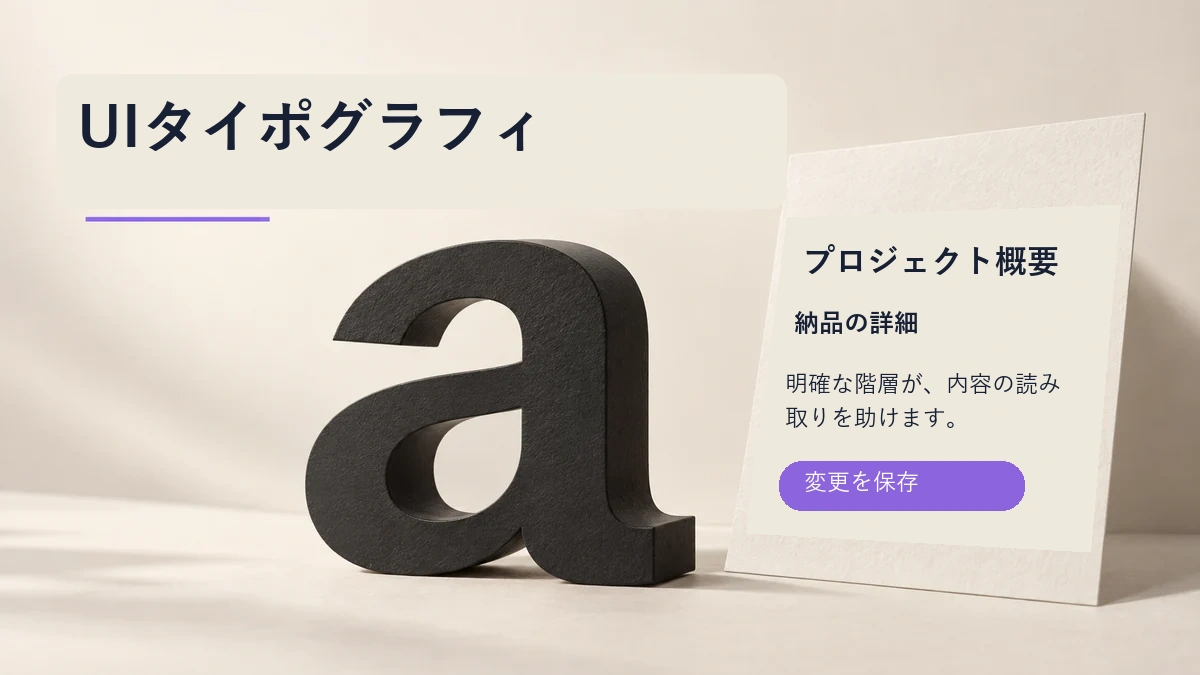
タイポグラフィが製品設計の判断になる理由
文字の設計は、画面を見渡す速さ、操作の見分けやすさ、エラーからの回復に影響します。文章が増える、ブラウザーが代替フォントを使う、利用者が文字を拡大する、翻訳で文が長くなる、といった場面でも表示は変わります。したがって文字体系はフォント選びだけではありません。役割、サイズ、行高、間隔、言語対応、読み込み時の動作、コンポーネントが守る制約まで定義します。
製品に実際に必要な画面と内容から始めます。広告の見出しには個性的な書体を使えても、小さな入力ラベルには別の明瞭さが必要です。データ表には読みやすい数字と予測できる整列、多言語UIには必要な字形と代替フォントの計画が要ります。「最良のフォントは何か」より、「この作業を理解しやすくする文字の振る舞いは何か」を考えましょう。共通の役割はPixsoのデザインシステムで整理できます。
実際の内容を使った文字見本から始める
最終的なサイズ体系を決める前に、小さな文字見本を作ります。ナビゲーションラベル、ページタイトル、節見出し、段落、ボタン、価格、表の値、補足文、エラーメッセージを含めてください。長いラベル、アクセント付き文字、必要な文字体系ごとのサンプルも入れます。狭い画面で、実際に読む大きさで確認します。
| 見本 | 確認できること |
|---|---|
| ナビゲーションとボタン | 幅、大文字・小文字、操作の分かりやすさ |
| 長い段落 | 行の長さ、行高、折り返し |
| 価格と表の値 | 数字の幅、整列、記号 |
| エラーと補足文 | コントラスト、情報の強弱、縦方向の余白 |
| ローカライズした文字列 | 必要な字形への対応と文字列の伸び |
この作業は、キャンバス上の大きな見出しでは見逃す問題を見つけるために行います。I、l、1など似た文字を比べ、文字の内側の空間や開口部も確認します。細いウェイトは大きな表示では美しくても、小さな操作部品では読みにくい場合があります。単語だけでなく、UI全体で判断してください。
1. 数値を選ぶ前に役割を定義する
ページタイトル、節見出し、本文、ラベル、キャプション、データ、ヒント、エラーなど、各役割の仕事に名前を付けます。役割ごとにファミリー、ウェイト、サイズ、行高、字間を記録してください。定義元を1つにすると、個々のテキストレイヤーに設定が散らばらず、変更をレビューできます。
役割には制約も必要です。ページタイトルをどこで折り返せるか、ボタンを2行にできるか、キャプションが長すぎるときにどうするかを決めます。すべての例外を文字の縮小で解決しないでください。内容を収められないコンポーネントには、文字だけでなく内容やレイアウトの判断も必要です。
2. 情報の階層を支えるサイズ体系を選ぶ
一定の比率でサイズを並べるモジュラースケールは初期値を作る助けになりますが、必須の規則ではありません。最も重要なのは役割どうしの階層です。想定する画面幅で差が見えるようにし、長い節見出しや狭い列でもその階層が維持されるか試します。
表示用の大見出しと操作部品で要件が異なるなら、役割を分けます。広告見出しは特徴的なファミリー、操作部品は読みやすい組み合わせにしてもよいでしょう。明瞭さが保てるなら、1つのファミリーですべてを担うこともできます。
プロジェクト画面で試すサイズの初期値
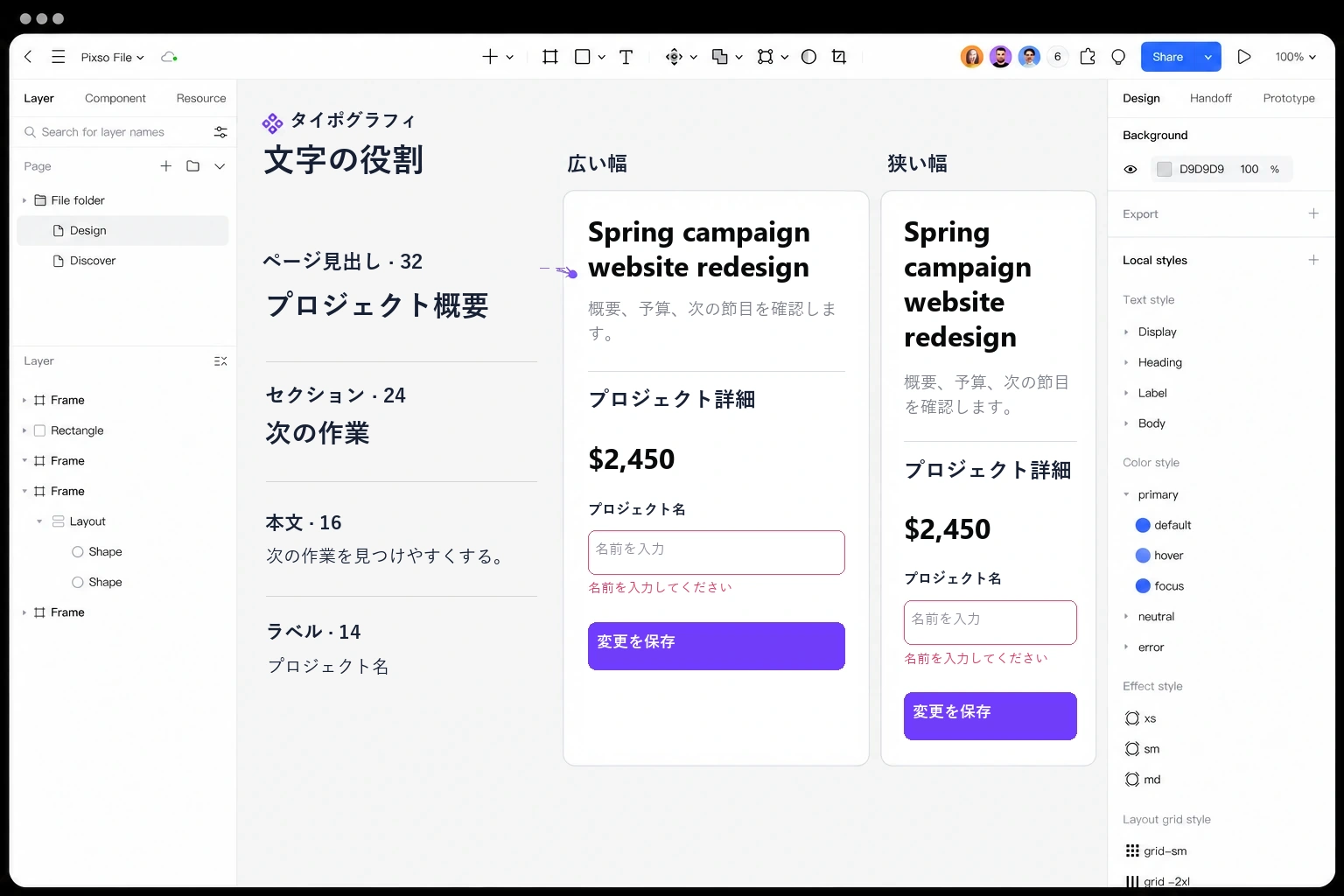
下の画面例のタイトルは「Spring campaign website redesign(春のキャンペーンサイト改修)」です。「Project details(プロジェクト詳細)」には2,450米ドルの価格、「Project name(プロジェクト名)」欄、「Save changes(変更を保存)」ボタンがあります。次の表は図に示す役割別サイズに、選んだフォントで試す行高の初期値を組み合わせたものです。
| 役割 | 文字サイズ/行高 | 狭い画面での動作 |
|---|---|---|
| ページタイトルと価格 | 32 / 40 px | タイトルは折り返し、通貨と金額は分離しない |
| 節見出し | 24 / 32 px | 説明する内容の上で折り返す |
| 本文とボタン | 16 / 24 px | 本文の行数を増やせるようにし、ラベルが折り返すならボタンも高くする |
| 入力欄ラベルとエラー | 14 / 20 px | どちらも見えるようにし、入力欄の下に余白を確保する |
まず広い画面と狭い画面で同じ役割のサイズを使います。図の英語タイトルは2行から4行に増えても、重要度を保っています。タイトルの高さを増やし、説明を利用可能な幅で折り返し、その下に「プロジェクト詳細」を置きます。そのうえで価格、入力欄、ボタンを見分けられるか確認します。レスポンシブな文字サイズ変更は、特定の役割に必要な場合だけ導入してください。
3. 実際に読む大きさで読みやすさを評価する
利用場面に合わせて、エックスハイト、線の太さ、文字内部の空間、句読点、間隔を確認します。通常の書体だけでなく、太字と斜体も比べてください。ダッシュボードに数字があれば、小数、通貨記号、負数、大きな値を含めます。等幅数字は整列に役立ちますが、詰め込みすぎた列や説明のない数値書式までは解決しません。
想定する距離から段落全体を音読または黙読します。見本で個性的に見える書体でも、何段落も追うと疲れる場合があります。文章の品質と文字設計は互いに影響します。説明のない専門語は見た目が明瞭でも理解を妨げ、正確なラベルは過剰な強調を減らせます。
4. コントラスト、拡大、リフロー
WCAG 2.2のコントラスト最低基準(英語)は、通常の文字に4.5:1、大きな文字に3:1を定めています。大きな文字は18pt以上、または14pt以上の太字で、およそ24 CSS px、太字なら18.7 CSS pxに相当します。16pxのラベルは目立つだけでは該当しません。これらは最低限の基準であり、極端に細い文字は依然として読みにくいことがあります。
エラー文は赤色がなくても理解できるようにします。「プロジェクト名」欄の横に「プロジェクト名を入力してください」と示す方が、説明のない赤枠より有用です。プレースホルダーにも十分なコントラストが必要で、常時表示するラベルの代わりにはしません。無効な操作部品はこのコントラスト基準の例外ですが、使えない状態と理由は分かるようにします。
実装した画面で文字の200%拡大と320 CSS px相当の幅でのリフローを確認します(リンク先は英語)。この例ではタイトル、価格、プロジェクト名欄、エラー、保存操作が利用でき、通常の文章に横スクロールが不要な状態が目標です。データ表など、本当に二次元の配置が必要な内容には例外がありますが、高さ固定のテキストカードは該当しません。
5. デザインツールでのテキストスタイルとトークン
Pixsoでは繰り返し使う役割のテキストスタイルを定義し、用途を表す名前を付けます。代表的な画面、コンポーネント、状態に適用してください。ファミリー、ウェイト、サイズ、間隔といった基礎値は、body/defaultやfield/errorなど意味に基づく役割と分けて管理します。これにより、すべての使用箇所を手動で直さずに体系を発展させられます。
実際のコンポーネント内の文字を確認します。テキストボックスの計測上の範囲と見える字形は同じではないため、余白を調整する前に実装と比較してください。1行のボタンも、折り返したり翻訳が長くなったりしても理解できる必要があります。追跡できない上書きを作るのではなく、局所的な例外に名前とレビュー担当者を付けます。
Pixsoで、春のキャンペーンサイト改修の画面を、説明、プロジェクト詳細の見出し、価格、名前欄、エラーメッセージとともに作ります。各役割に名前付きテキストスタイルを定義し、内容とサイズを変えずに狭い画面へ複製してください。タイトルの折り返し、節の間隔、保存ボタンの位置を並べて比較します。ファイル間でライブラリを共有する場合は、関連する変更を公開し、利用側で更新内容を確認します。文字サイズの変更はボタンや入力欄の高さにも影響するため、スタイルと間隔を開発へ渡す前に代表的な配置を再確認します。
6. Webフォント、代替フォント、読み込み
承認済みのフォントファイルとライセンス情報をプロジェクトに保管します。デスクトップ制作、Web埋め込み、アプリ配布など許可された用途を記録し、疑問は担当者に確認してください。デザインツールからローカルフォントを使えることは、配布権を得たことを意味しません。
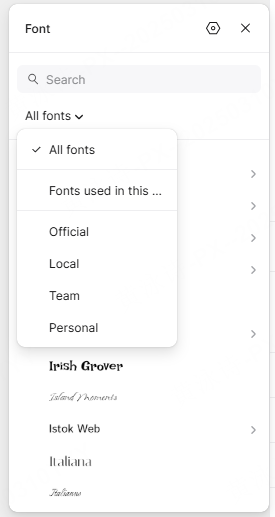
代替フォントの順序と、Webフォントが届く前の表示を記録します。代替フォントは幅や行高が異なり、初期表示でボタンが移動したりエラーが画面下に押し出されたりする場合があります。実際に使うウェイト、スタイル、言語を列挙してください。選択肢が増えるとファイル数や読み込み負荷が増えるため、可変フォントや単一ファイルなら必ず小さいとは考えないようにします。
MDNの@font-face解説(英語)に実装側の設定が説明されています。対応ブラウザーと言語で、実際のファイルとサブセットを試します。開発者とフォント読み込みの予算を決め、代表的な回線条件で計測してください。
7. 可変フォントと光学的な調整
可変フォントは、ウェイト、幅、オプティカルサイズなどの値の範囲を1ファイルに含められます。利用できる軸と範囲はファミリーごとに異なり、正体と斜体が別ファイルの場合もあります。複数の静的ファイルを減らせる可能性はありますが、効果は配信するサブセットとブラウザーの動作によります。
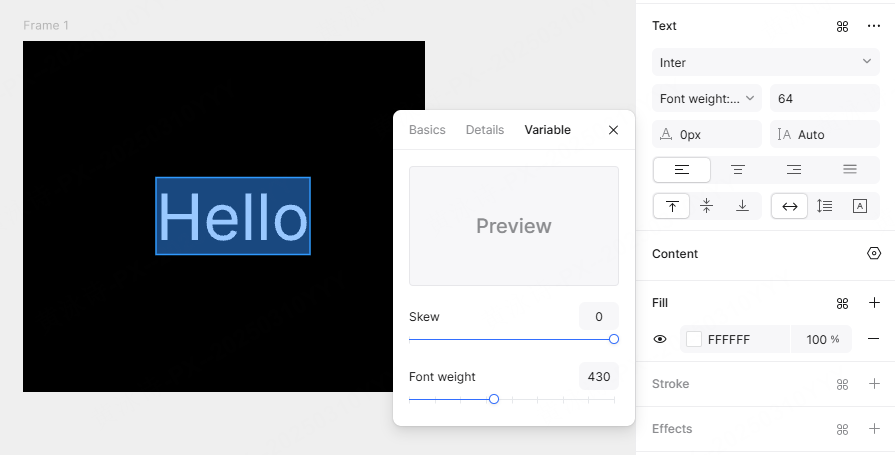
UIでは少数の値を意図して選びます。オプティカルサイズに対応する場合は、本文と大見出しのサイズで比べます。選択値を開発者に伝え、ブラウザーで結果を確認してください。細かなウェイト指定でも、低いコントラスト、詰まりすぎた間隔、操作を説明しないラベルは補えません。
8. ローカライズと文字列の伸び
ローカライズは引き渡し後ではなく、文字設計のレビューに含めます。アクセント付きラテン文字、キリル文字、ギリシャ文字、アラビア文字、日本語、韓国語など、必要な文字体系を見本に入れてください。代替字形、句読点の方向、改行、数字、日付書式を確認します。文字体系によって必要な行高や字形処理が異なるため、英語のリズムをすべてに押し付けないようにします。
対応言語に含まれる場合は、長いドイツ語複合語、短い中国語ラベル、右から左へ読む文、複数形や可変の数値を含む文を試します。ボタンを折り返す、広げる、スクロールさせる、階層を変える、といった方針を決めます。省略表示の規則(英語)を記録し、支援技術で全文にアクセスできるようにしてください。文字列の伸びを、読めない小ささへの無断縮小で解決しないことが大切です。
9. 書体の組み合わせと内容の階層
書体を組み合わせるときは、実際の見出しと段落で、見かけの大きさ、太さ、リズム、句読点を比べます。似たエックスハイトは調和を助けますが、相性の保証にはなりません。各ファミリーに仕事を与え、管理できる範囲の役割数に抑えます。
内容の階層は装飾ではありません。見出しは次に何を判断するか、どの節へ進むかを伝え、補足文は主操作と競合せず文脈を補います。すべての文字を大きくするより、余白とまとまりで階層を強めてください。200%拡大と小さな画面で読む順序を確認します。
10. 引き渡しと受け入れ確認
文字設計の引き渡しには、スタイル、トークン、フォントファイルまたは読み込み手順、ライセンス情報、例文、代替表示、レスポンシブ規則を含めます。通常、フォーカス、エラー、長文、翻訳、読み込み中を示す実装見本も用意します。行高が意図した値か既定値かを、開発者が推測せずに済むようにしてください。
受け入れ確認では次の表を使います。
| 確認項目 | 合格条件 |
|---|---|
| 役割 | 繰り返し使う文字役割に、名前付きの定義元がある |
| コントラスト | 実装の文字とフォーカス状態が合意した基準を満たす |
| リフロー | 文字拡大と狭い幅でも作業を完了できる |
| 代替表示 | フォント不足や読み込み遅延でも重要な内容が隠れない |
| ローカライズ | 必要な文字体系、文字列の伸び、方向を検証した |
| 利用許諾 | 製品での用途を記録し、承認した |
| 引き渡し | 開発者が推測せず文字役割を再現できる |
文字を小さくする前に配置を直す
見本が崩れたら原因を見つけます。長いラベルには広い幅、エラーには伸びる領域が必要かもしれません。代替フォントが改行を変えている可能性もあります。すべての役割を2pxずつ小さくすると、症状を隠す一方でUI全体の階層を弱めます。
プロジェクト画面では、説明が折り返しても本文サイズを保ちます。その下にプロジェクト詳細を置き、2,450米ドルは1行に保ち、入力欄の下にエラー文の余地を残します。保存ボタンはエラーに重ならず、内容とともに下へ移動するようにします。こうした配置で、画面が狭くなっても階層を保てます。