この記事の内容

あやね
AI UIデザインツールは、プロダクトの概要、プロンプト、スケッチ、参照素材から画面案を作ります。比較すべきなのは一つの勝者ではなく、探索、編集可能なコンポーネント、レスポンシブ状態、レビュー、書き出し、引き継ぎをどこまで支えられるかです。価格、アクセス条件、機能、提供状況は変わるため、導入前に公式情報を確認してください。
同じ代表タスクと受け入れチェックを全ツールへ与えます。Pixso AIの画面生成を含め、結果を本番成果物とみなさず、実際のUI要件とチームの引き継ぎ方法で評価します。関連するUIデザインメーカーの選び方も、プロンプトだけでなく編集とプロトタイプを比べる際の基準になります。
| ツール | 役割 | テストする点 | 向いている検証 | レビュー負荷 |
|---|---|---|---|---|
| Google Stitch | プロンプトと視覚探索 | 入力制御、統一感、編集可能な出力 | 初期レイアウト案 | 現行製品で確認 |
| v0 | コード寄りの探索 | コード構造、部品、引き継ぎ変更 | 開発者主導のUI案 | 規約と比較 |
| Lovable | アプリプロトタイプ | 画面、データ前提、実装経路 | MVP探索 | 公開前に確認 |
| Pixso AI | AIによるUI案作成 | プロンプト修正、状態、共同作業 | チーム設計と引き継ぎ | ワークスペースで確認 |
| Mockitt AI | インタラクティブプロトタイプ | リンク、状態、レビュー権限 | フロー検証 | 代表ユーザーでテスト |
| Paico | 複数デバイス向け生成 | レスポンシブ、ブランド、編集性 | 端末別の方向性 | 再利用前に確認 |
| Pencil | 操作と視覚の探索 | 動き、レイアウト、内容状態 | マーケティングや操作案 | 手動で挙動確認 |
1. Google Stitch:プロンプトによる視覚探索
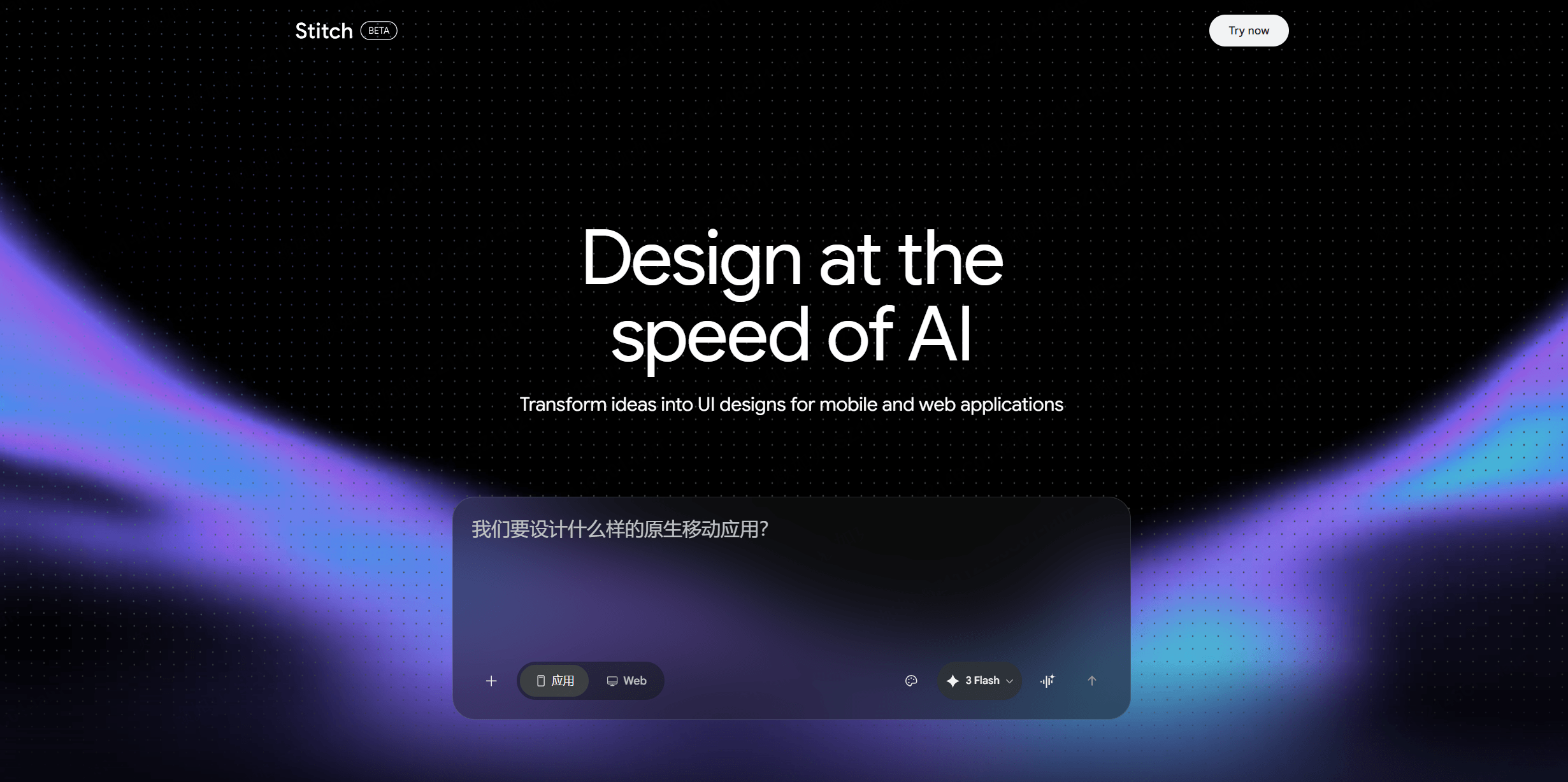
短いブリーフ、参照素材、レイアウト制約を渡し、初回案の後にどの程度修正を制御できるかを見ます。使える階層を生む入力と手修正が必要な入力を記録し、反復画面の書体、間隔、部品、状態の規則が保たれるか確認します。書き出し、編集、引き継ぎの経路を確認してからチームで使います。
2. v0:コード寄りのインターフェース探索
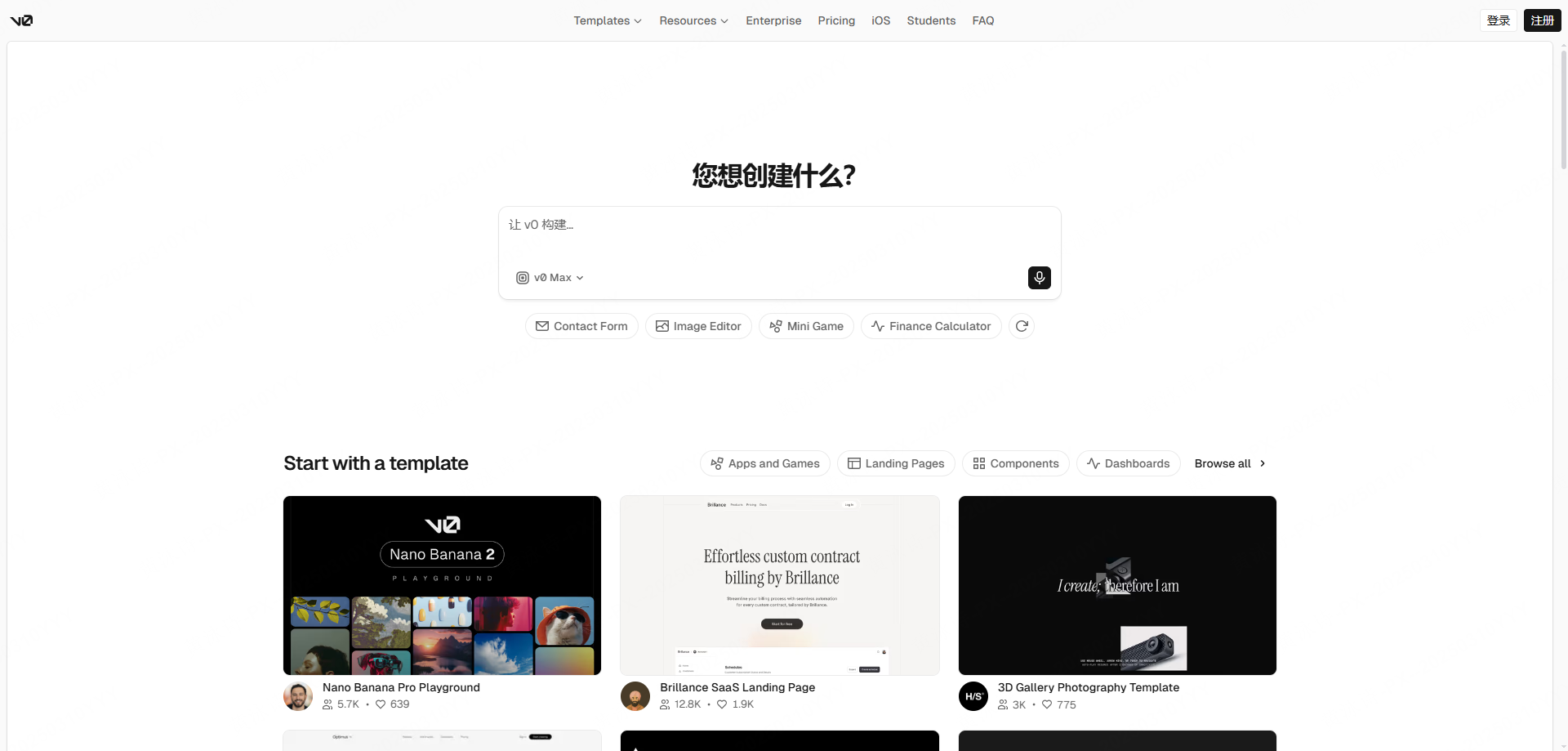
実装方向と一緒にUIを探索したいチーム向けです。依存関係、命名、プロジェクト規約との一致、必要なリファクタリング量を確認します。余白、内容、状態を変更したときの反応と、トークン、コンポーネント、レスポンシブ挙動が既存システムに合うかをレビューします。
3. Lovable:アプリケーションのプロトタイピング
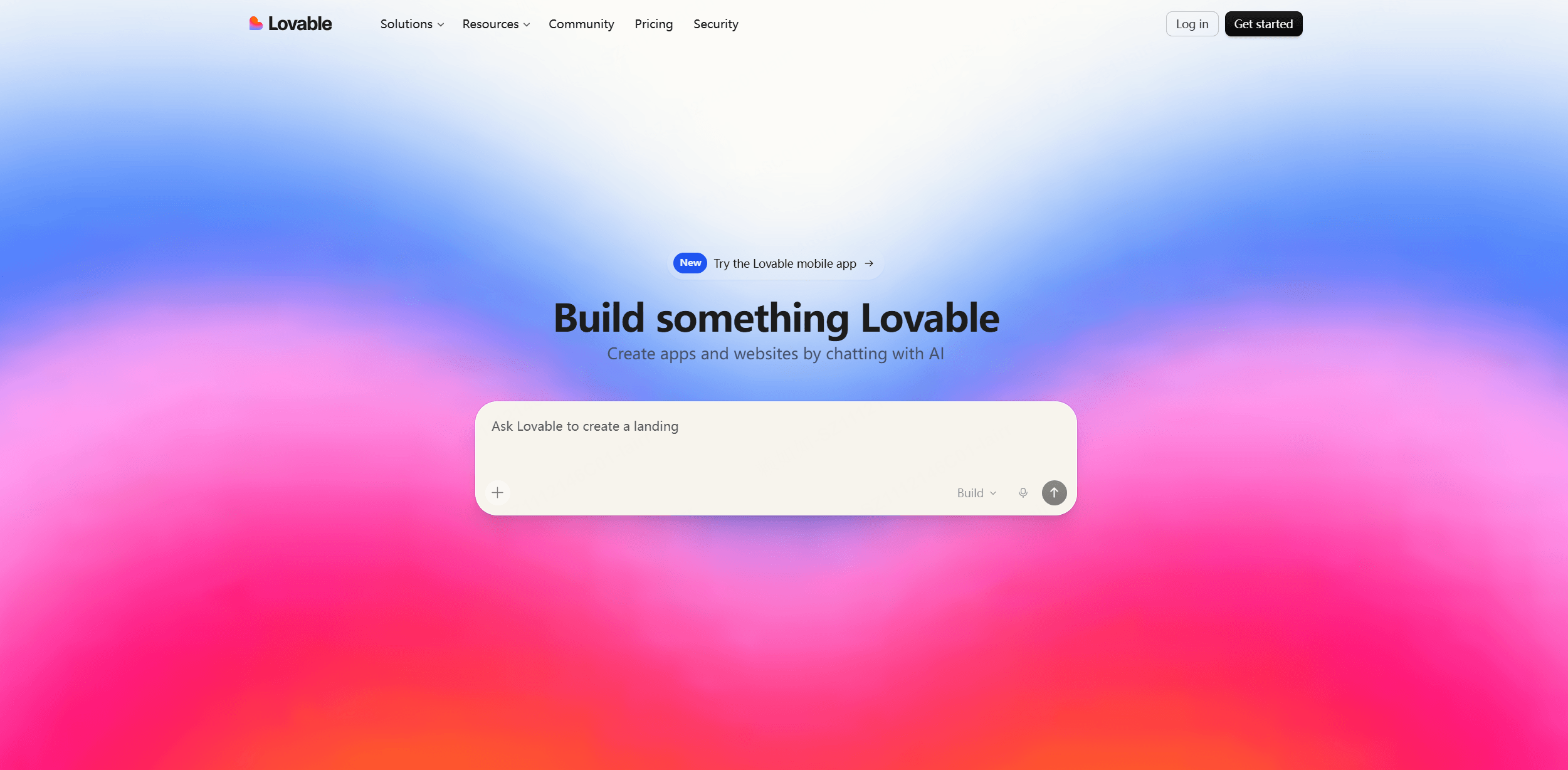
UI案をデータや操作の前提につなげたいときに評価できます。どの画面、データ、状態が含まれるかを一覧化し、プロンプトを一つ変えたとき何が変わるか記録します。実装、セキュリティ、内容、権限、アクセシビリティをレビューするまで、結果はプロトタイプとして扱います。
4. Pixso AI:AIによるインターフェース案の作成
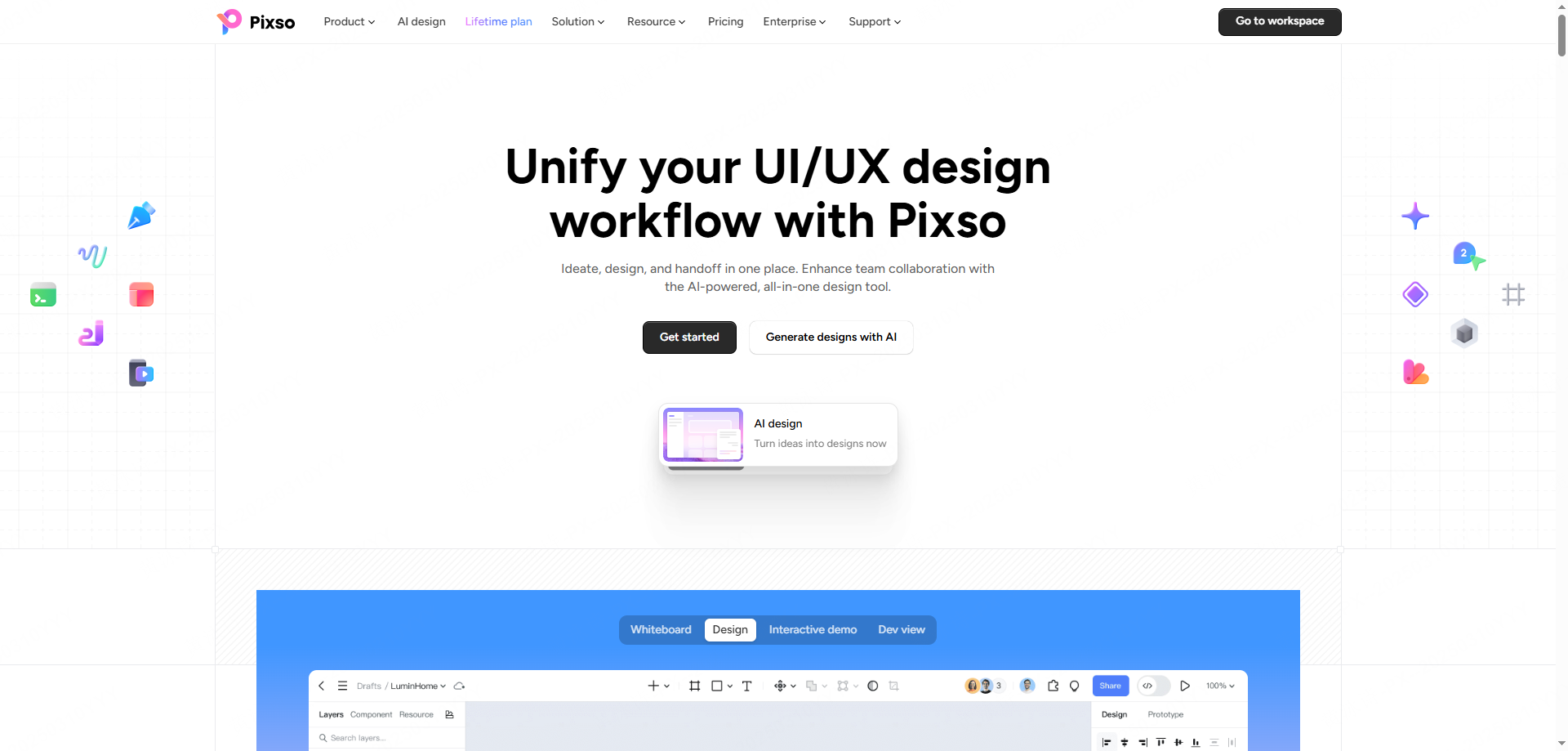
実際のブリーフから始め、案を編集できるか、コンポーネントに接続できるか、チームでレビューできるか、引き継ぎへ進めるかを確認します。最初の案からレビュー済み画面になるまで、前提とプロンプトの変更を残してください。繰り返し部品、レスポンシブ、空・ローディング・エラー・成功状態が編集可能か、コメント、権限、インスペクト、書き出しが現行ワークスペースで動くかを見ます。Pixso AIのUIデザイン機能を使う場合も、生成結果を人が検証する工程を残します。
5. Mockitt:インタラクティブプロトタイピング
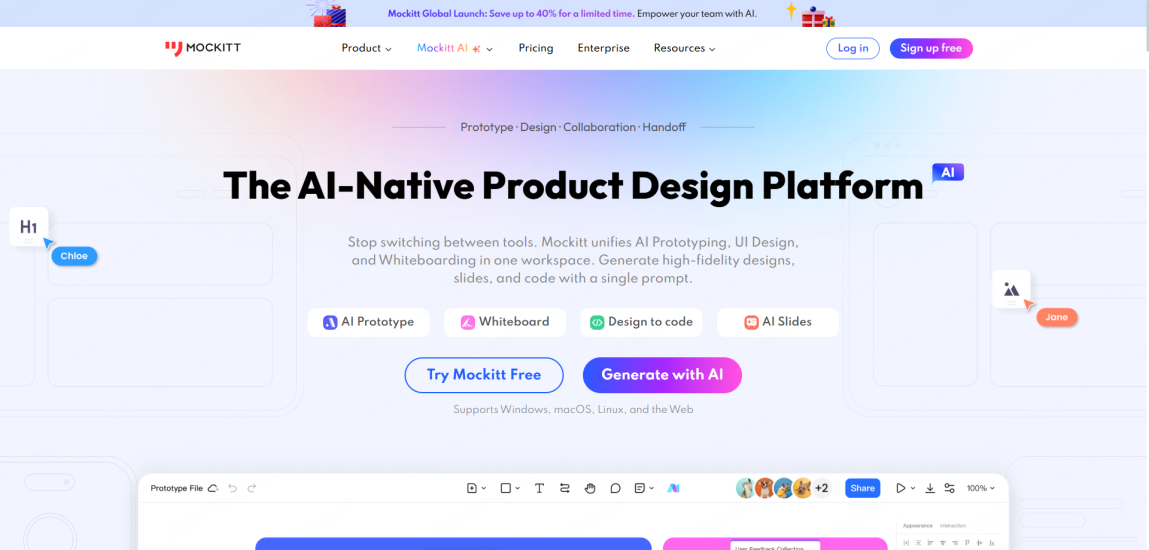
画面案をクリックできるプロトタイプにする場合、入口、判断、完了、復帰状態を列挙します。遷移、フォーカス、エラー、内容変更、コメント・閲覧・編集の権限が、検証したいタスクを支えるか確認します。
6. Paico:クロスプラットフォームのデザイン生成
同じ内容と状態表をWeb、モバイル、タブレットへ適用し、レスポンシブ出力を比較します。書体、色、間隔、反復部品の編集経路と、開発者が受け取るアセット・注釈・構造を確認してから再利用します。
7. Pencil:操作と視覚の探索
動きやタイミングが問いになる場合に使えます。クリック、スワイプ、フォーカス、減速モーション設定への反応を確認し、別の内容やブレークポイントへ再利用できるかを試します。ブランド、アクセシビリティ、実装制約との比較は人が行います。
AI UIデザインツールをレビューするワークフロー
全ツールを同じ要件で判断するため、次の順番を固定します。
- 要件を定義:「医療向けタブレット」「最小限のスタイル」「リアルタイムチャートのダッシュボード」のように、目的と制約を具体的なプロンプトへ分解します。
- 構造から修正:まずレイアウトの骨格、次に操作ロジック、最後に色と文言を調整します。
- チームの流れへ戻す:探索に合うツールを選び、既存のコンポーネント、レビュー、引き継ぎへ案を移します。
- コンプライアンスを確認:フォントのライセンス、アイコンの統一、極端な幅でのレスポンシブ挙動を確認します。
FAQ
Q1. AIが生成したコードを開発者は使えますか?
品質はタスクと制約で変わります。構造、依存、アクセシビリティ、セキュリティ、業務ロジックをレビューしてから実装入力にします。
Q2. コードを書けなくてもLovableでアプリを作れますか?
アプリの流れを探索する助けにはなりますが、製品、アクセス、セキュリティ、デプロイ条件を公開前に確認します。
Q3. どのツールを選ぶべきですか?
プロンプト探索、編集可能な出力、部品と状態、レビュー権限、書き出し、引き継ぎ、保守担当者を実際のタスクで比較します。
Q4. AIでデザインが均質化しませんか?
似たパターンを繰り返す可能性があるため、方向性、代替案、階層、アクセシビリティ、操作挙動を人が確認します。
比較の前に、今回の意思決定を明確にします。探索の速さを見たいのか、編集可能な部品を重視するのか、開発者へ渡す構造を見たいのかで、同じ出力でも評価は変わります。
各ツールへ同じ画面幅、同じ文字列、同じ状態表を渡します。短い英語のプレースホルダーだけで評価すると、長いラベルやローカライズ時の折り返しという実務上の差が見えません。
AI出力は、最初の一枚ではなく変更への反応で比較します。フィルターを追加したとき、空状態を入れたとき、部品を差し替えたときに、既存の階層と整合性を保てるかを記録します。
レビュー担当者には、プロダクト、デザイン、開発それぞれの受け入れ条件を渡します。見た目の好みだけで判断せず、状態、権限、アクセシビリティ、実装可能性を同時に確認します。
導入判断では、生成時間だけでなく手修正、共有権限、書き出し後の作業、既存ライブラリとの接続を見積もります。初稿が速くても、修正と引き継ぎが重ければチーム全体では速くなりません。
AI UIデザインツールの評価方法
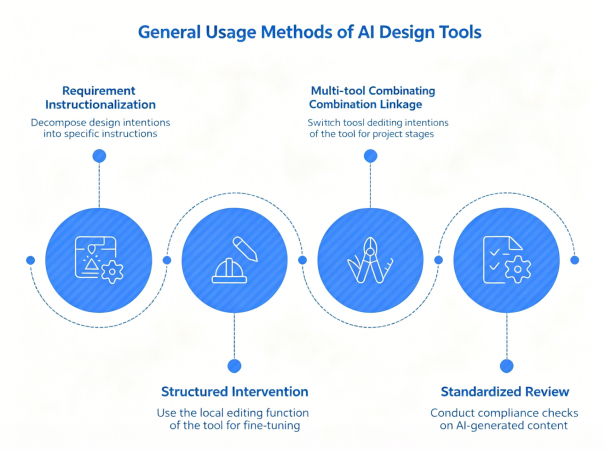
全ツールに同じプロンプトと受け入れチェックを使い、階層、レスポンシブ、コンポーネント、状態、編集性、書き出し、手修正量を記録します。AIの出力は案であり、本番品質の保証ではありません。実際のブリーフ、状態表、引き継ぎ条件に照らしてPixso AIの流れを判断してください。